
19/03/2013
Processing es un entorno de programación visual ampliamente utilizado para la creación de proyectos de arte, diseño y programación creativa. Una de sus funcionalidades más interesantes es la capacidad de interactuar con dispositivos externos, como cámaras web. En este artículo, te guiaremos paso a paso sobre cómo agregar la librería de cámara a tu entorno Processing y comenzar a trabajar con imágenes en tiempo real.

Entendiendo las Librerías en Processing
Antes de sumergirnos en la integración de la cámara, es crucial entender el concepto de librerías en Processing. Las librerías son conjuntos de funciones y clases predefinidas que extienden la funcionalidad básica del lenguaje. En lugar de escribir código desde cero para tareas comunes, como el acceso a la cámara, las librerías nos proporcionan herramientas listas para usar, simplificando el proceso de desarrollo y ahorrando tiempo.
Para utilizar una librería en Processing, primero debes agregarla a tu proyecto. Esto implica descargarla y luego indicarle a Processing dónde encontrarla. En el caso de la cámara, existen diferentes librerías disponibles, cada una con sus propias características y ventajas. La elección de la librería dependerá de tus necesidades específicas y del nivel de control que requieras.
Librerías Populares para el Acceso a la Cámara en Processing
Si bien existen varias opciones, algunas de las librerías más utilizadas para trabajar con cámaras en Processing son:
Librería SimpleOpenNI
Esta librería ofrece una interfaz sencilla para interactuar con dispositivos de profundidad, como las cámaras Kinect. Si bien no se centra exclusivamente en cámaras web tradicionales, puede ser una opción si necesitas datos de profundidad junto con la imagen.
Librería OpenCV
OpenCV (Open Source Computer Vision Library) es una librería robusta y ampliamente utilizada en el campo de la visión por computador. Proporciona una amplia gama de funciones para el procesamiento de imágenes, incluyendo la captura de video desde una cámara web. Sin embargo, su integración en Processing puede ser ligeramente más compleja que otras opciones.

Librería Video
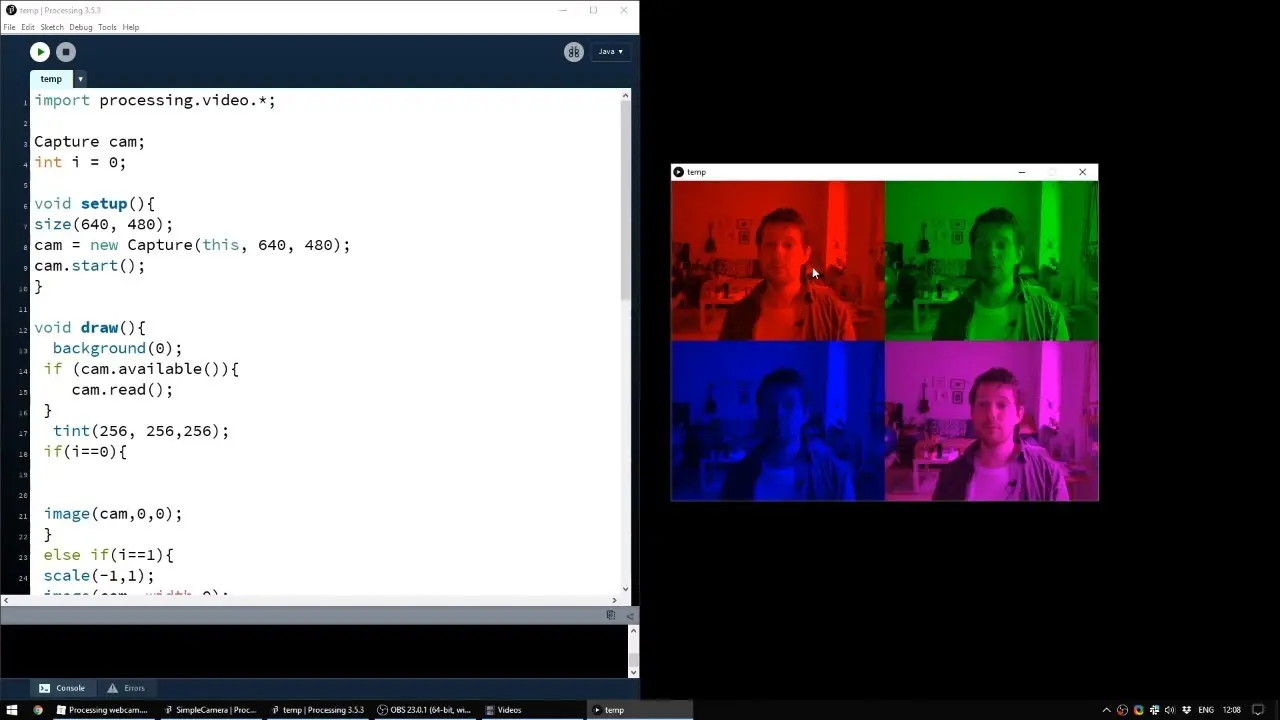
La librería Video incluida en Processing 3 es la solución mas sencilla para la mayoría de los casos. Permite la captura de video a partir de la cámara web de forma directa y sencilla, sin necesidad de instalar librerías externas. Ofrece una forma sencilla de acceder a las funciones basicas de la cámara web.
Cómo Agregar la Librería Video en Processing
La librería Video es la opción más sencilla para principiantes y para la mayoría de las aplicaciones. A continuación, te mostramos los pasos para agregarla a tu proyecto:
- Verificar la instalación de Processing: Asegúrate de tener Processing correctamente instalado en tu sistema. Puedes descargarlo desde la página oficial de Processing.
- Abrir un nuevo boceto: Abre un nuevo boceto en Processing. Esto creará un archivo con extensión .pde.
- No necesitas añadir ninguna librería: A diferencia de otras librerías, la librería Video esta incluida en Processing 3 por defecto. Por lo tanto, no es necesario agregarla explícitamente.
- Importar la clase Movie: Para usar la librería Video debes importar la clase Movie en tu codigo. Puedes hacer esto agregando la linea
import processing.video.;al principio de tu boceto. - Crear un objeto Movie: Crea un objeto de la clase Movie para capturar el video de tu cámara. Esto generalmente se hace en la función
setup(). Un ejemplo:
Movie myMovie;void setup() { size(640, 480); myMovie = new Movie(this, 640, 480); myMovie.play();}void draw() { if (myMovie.available()) { myMovie.read(); image(myMovie, 0, 0); }}Este código crea un objeto Movie llamado myMovie, establece el tamaño de la ventana de visualización, inicia la reproducción de la cámara y luego muestra el video en la ventana.
Solución de Problemas Comunes
- La cámara no se detecta: Asegúrate de que tu cámara web esté conectada correctamente y que el controlador esté instalado. Verifica también que Processing tenga los permisos necesarios para acceder a tu cámara.
- Errores de compilación: Si encuentras errores de compilación, revisa cuidadosamente la sintaxis de tu código y asegúrate de haber importado la librería correctamente.
- Problemas de rendimiento: Trabajar con video en tiempo real puede ser exigente para tu sistema. Si experimentas problemas de rendimiento, intenta reducir la resolución de video o la tasa de fotogramas.
Tabla Comparativa de Librerías
| Librería | Funcionalidad Principal | Complejidad | Requiere instalación adicional |
|---|---|---|---|
| Video (Processing) | Captura de video básica | Baja | No |
| SimpleOpenNI | Captura de video y profundidad | Media | Si |
| OpenCV | Procesamiento avanzado de imágenes y video | Alta | Si |
Consultas Habituales
- ¿Cómo cambio la resolución de la cámara? Depende de la librería. Con la librería Video, puedes especificar la resolución al crear el objeto Movie. Con otras librerías la resolución se configura de manera distinta según la libreria utilizada.
- ¿Puedo procesar la imagen de la cámara? Sí. Puedes usar las funciones de procesamiento de imágenes de Processing para manipular los frames de video capturados por la cámara.
- ¿Puedo guardar el video capturado? Sí, la mayoría de las librerías permiten guardar el video en un archivo.
Este tutorial te proporciona una base sólida para empezar a trabajar con la cámara en Processing. Recuerda explorar la documentación de las diferentes librerías para descubrir más funciones y opciones avanzadas. La práctica es fundamental para dominar el uso de estas herramientas y crear proyectos innovadores.
Si quieres conocer otros artículos parecidos a Cómo agregar la librería de cámara en processing puedes visitar la categoría Libros y Librerías.