
15/11/2023
Añadir sitios web y archivos a la sección de favoritos en tu Mac te permite acceder a ellos rápidamente con un solo clic. Este proceso difiere ligeramente dependiendo de si estás trabajando con Safari (para sitios web) o Finder (para archivos y carpetas). A continuación, te explicamos cómo hacerlo paso a paso, incluyendo soluciones para problemas comunes.

Agregar sitios web a favoritos en Safari
Safari, el navegador web predeterminado de Mac, ofrece varias maneras de añadir sitios web a tus favoritos:
- Método 1: Usando el menú Marcadores Navega hasta el sitio web que deseas agregar. Haz clic en el icono de “Marcadores” (un icono en forma de estrella) en la barra de herramientas. Selecciona “Añadir a marcadores”. Se abrirá una ventana donde puedes editar el nombre del marcador y elegir la carpeta donde guardarlo. Si deseas añadirlo a la barra de favoritos, selecciona la opción correspondiente.
- Método 2: Arrastrando la URL Abre el sitio web. En la barra de direcciones (donde aparece la URL), haz clic y arrastra la URL hasta la barra de favoritos, situada en la parte superior de la ventana de Safari. Suelta el botón del ratón para añadir el sitio.
- Método 3: Usando la barra lateral Si tienes activada la barra lateral en Safari, puedes arrastrar la URL del sitio web directamente a la carpeta “Favoritos” dentro de la barra lateral.
- Método 4: Desde la página de inicio Si usas la página de inicio de Safari para organizar tus sitios favoritos, puedes arrastrar y soltar la URL directamente en la sección de favoritos en la página de inicio.
Sincronización de favoritos en dispositivos Apple
Para mantener tus favoritos sincronizados en todos tus dispositivos Apple (iPhone, iPad, Mac), asegúrate de haber iniciado sesión con la misma cuenta de iCloud en todos ellos. Verifica que la opción “Safari” esté activada en la configuración de iCloud de cada dispositivo. Si un marcador falta en un dispositivo, es posible que lo hayas eliminado accidentalmente en otro.
Agregar archivos y carpetas a favoritos en Finder
Añadir archivos o carpetas a la sección de favoritos en Finder te permite acceder a ellos rápidamente desde la barra lateral. Esto es particularmente útil para documentos, proyectos o carpetas que usas con frecuencia.
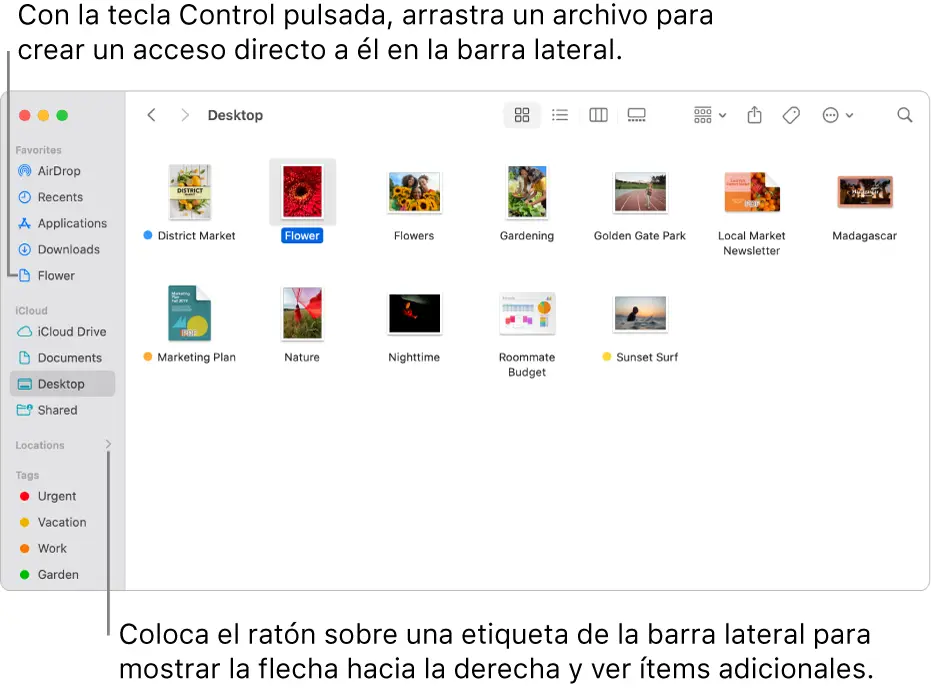
- Método 1: Arrastrar y soltar Abre la carpeta que contiene el archivo o carpeta que quieres añadir. Arrastra el elemento directamente a la sección “Favoritos” de la barra lateral. Si no ves la sección de favoritos, deberás activarla primero.
- Método 2: Arrastrar y soltar con Comando Para un mayor control, puedes mantener pulsada la tecla Comando mientras arrastras el elemento a la sección “Favoritos”. Esto te permite añadir elementos de forma más precisa.
Activando la barra lateral de favoritos en Finder
Si no ves la sección “Favoritos” en la barra lateral de Finder, sigue estos pasos:
- Abre Finder.
- Ve a Finder > Preferencias > Barra lateral .
- Selecciona al menos un elemento de la sección “Favoritos” para activarla.
Agregar aplicaciones a favoritos en Finder
Para acceder rápidamente a tus aplicaciones favoritas desde Finder, puedes añadir sus iconos a la barra lateral:

- Arrastrar y soltar con Comando Mantén pulsada la tecla Comando mientras arrastras el icono de la aplicación desde el Launchpad o desde una carpeta a la sección “Favoritos” en la barra lateral de Finder.
Solución de problemas
Favoritos que no aparecen
Si tus favoritos no aparecen, verifica lo siguiente:
- Safari: Asegúrate de que la barra de favoritos esté activada en la configuración de Safari.
- Finder: Verifica que la sección “Favoritos” esté activada en las preferencias de Finder.
- Sincronización de iCloud: Asegúrate de que Safari (para sitios web) esté sincronizado a través de iCloud en todos tus dispositivos.
Organización de favoritos
Para una mejor organización, puedes crear carpetas dentro de la sección de favoritos en Safari o Finder. Esto te ayudará a mantener tus elementos favoritos ordenados y fáciles de encontrar. Para ello, simplemente arrastra y suelta el elemento en la carpeta deseada dentro de la sección de favoritos. En Finder, puedes crear carpetas directamente en la barra lateral de favoritos. En Safari, puedes crear nuevas carpetas en el gestor de marcadores.
Tabla comparativa: Agregar a Favoritos en Mac
| Ubicación | Método | Para | Teclas especiales |
|---|---|---|---|
| Safari | Arrastrar URL | Sitios web | Ninguna |
| Safari | Menú Marcadores | Sitios web | Ninguna |
| Finder | Arrastrar y soltar | Archivos, carpetas | Ninguna |
| Finder | Arrastrar y soltar con Comando | Archivos, carpetas, aplicaciones | Comando |
Consultas habituales
- ¿Cómo agrego un sitio web a la barra de favoritos en Safari? Puedes arrastrar la URL del sitio web a la barra de favoritos en la parte superior de la ventana de Safari, o usar el menú Marcadores.
- ¿Cómo agrego una carpeta a favoritos en Finder? Arrastra la carpeta a la sección “Favoritos” en la barra lateral de Finder.
- ¿Cómo sincronizo mis favoritos en todos mis dispositivos Apple? Asegúrate de haber iniciado sesión en iCloud con la misma cuenta en todos tus dispositivos, y verifica que la opción Safari esté activada en la configuración de iCloud.
- ¿Cómo organizo mis favoritos? Puedes crear carpetas dentro de la sección de favoritos en Safari o Finder para organizar mejor tus elementos.
Con estas instrucciones detalladas, podrás gestionar eficazmente tus favoritos en tu Mac, mejorando tu productividad y acceso a tus recursos más importantes.
Si quieres conocer otros artículos parecidos a Cómo agregar a favoritos en mac para sitios web y archivos puedes visitar la categoría Libros y Librerías.