
17/07/2011
iBooks es la aplicación de lectura de Apple para dispositivos iOS y macOS. Si has descargado un libro en formato digital, ya sea comprado o obtenido de otra fuente, necesitarás añadirlo a tu biblioteca de iBooks para poder leerlo. Este artículo te guiará paso a paso en el proceso, cubriendo diferentes métodos y resolviendo consultas habituales.

Métodos para agregar libros a iBooks
Existen varias formas de agregar libros a tu aplicación iBooks, dependiendo de cómo hayas obtenido el libro y del dispositivo que estés utilizando.
Método 1: Desde un correo electrónico
Esta es la forma más sencilla si recibiste el libro como adjunto en un correo electrónico:
- Asegúrate de tener iBooks instalado: Verifica que la aplicación iBooks esté instalada en tu iPad, iPhone o iPod Touch.
- Abre el correo electrónico: Abre el correo electrónico que contiene el archivo del libro (generalmente en formato EPUB o PDF).
- Selecciona el archivo: Pulsa sobre el archivo adjunto del libro.
- Abre con iBooks: En el menú desplegable que aparece, selecciona "Abrir con iBooks". El libro se agregará automáticamente a tu biblioteca.
Método 2: Desde iTunes (para usuarios de escritorio)
Si no puedes acceder al correo electrónico desde tu dispositivo iOS, puedes utilizar iTunes (ya descontinuado pero aún posible en algunos sistemas operativos antiguos):
- Asegúrate de tener iBooks y iTunes: Verifica que tengas instalada la aplicación iBooks en tu dispositivo iOS e iTunes en tu computadora.
- Localiza el archivo: Encuentra el archivo del libro en tu computadora (generalmente en formato EPUB o PDF).
- Abre iTunes: Abre la aplicación iTunes en tu computadora.
- Arrastra y suelta: Arrastra y suelta el archivo del libro desde la carpeta donde lo hayas descargado hasta la sección de "Libros" en iTunes.
- Sincroniza: Conecta tu dispositivo iOS a la computadora y sincroniza iTunes con tu dispositivo. El libro se copiará a tu biblioteca de iBooks.
Método 3: Importar desde otras aplicaciones
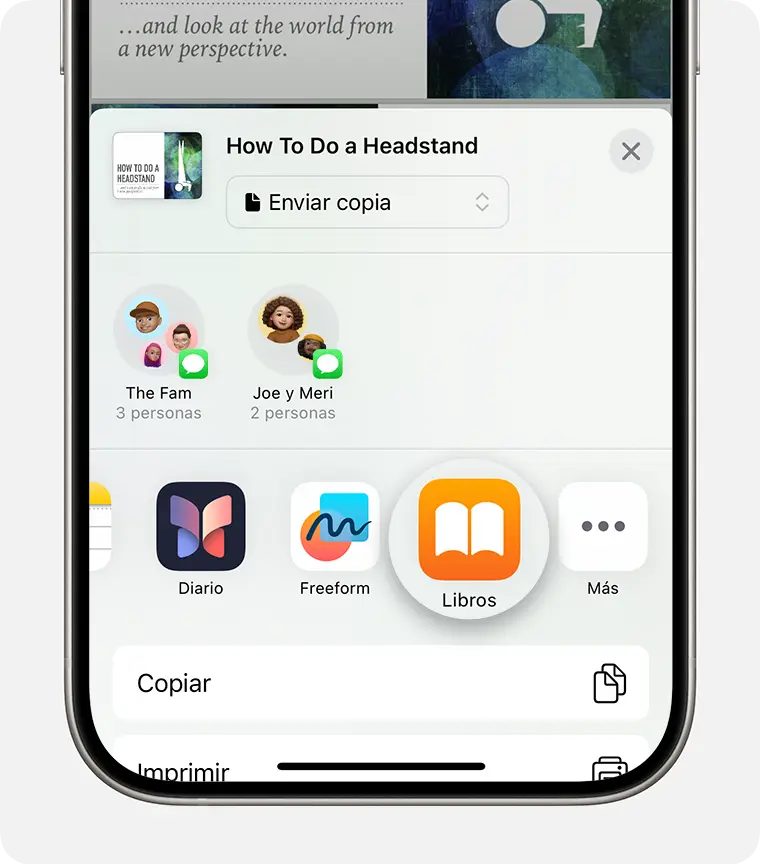
Algunas aplicaciones de lectura de ebooks permiten exportar libros a iBooks. Busca la opción de compartir o exportar dentro de la app y selecciona iBooks como destino.
Formatos compatibles con iBooks
iBooks admite principalmente los formatos EPUB y PDF. Aunque puede abrir otros formatos, la compatibilidad y el rendimiento pueden variar.

Solución de problemas comunes
El libro no se abre en iBooks
Si el libro no se abre correctamente, prueba lo siguiente:
- Verifica el formato: Asegúrate de que el archivo esté en un formato compatible (EPUB o PDF).
- Reinicia tu dispositivo: Reinicia tu iPad, iPhone o iPod Touch.
- Reinstala iBooks: Si el problema persiste, intenta reinstalar la aplicación iBooks.
- Contacta al soporte: Si ninguna de las soluciones anteriores funciona, contacta al soporte técnico del proveedor del libro.
El libro no se sincroniza con iTunes
Si tienes problemas para sincronizar el libro con iTunes (ya descontinuado), verifica lo siguiente:

- Conexión: Asegúrate de que tu dispositivo iOS esté correctamente conectado a tu computadora.
- Configuración de sincronización: Verifica la configuración de sincronización en iTunes para asegurarte de que la opción "Libros" esté seleccionada.
- Reinicia: Reinicia tanto tu computadora como tu dispositivo iOS.
Consultas habituales
¿Dónde se guardan los libros de iBooks?
Los libros de iBooks se almacenan en la nube de iCloud y también se descargan localmente en tu dispositivo. La ubicación exacta de los archivos en tu dispositivo puede variar según el sistema operativo, pero generalmente se encuentran dentro de la carpeta de datos de la aplicación iBooks. No es recomendable intentar modificar manualmente estos archivos.
¿Qué es un archivo IBOOKS?
El formato de archivo IBOOKS es un formato propietario de Apple basado en EPUB 3, pero con algunas especificaciones adicionales. Proporciona una experiencia de lectura interactiva y admite elementos multimedia. Sin embargo, su principal desventaja es que está fuertemente ligado al ecosistema Apple y la compatibilidad con otros lectores es limitada.

¿Puedo convertir un archivo a IBOOKS?
No existe una herramienta oficial de Apple para convertir archivos a formato IBOOKS. Aunque algunos convertidores de terceros existen, su uso no está garantizado y pueden producir resultados impredecibles.
Tabla comparativa de métodos
| Método | Ventajas | Desventajas |
|---|---|---|
| Correo electrónico | Sencillo y rápido | Requiere acceso a correo electrónico en el dispositivo |
| iTunes | Funcional para usuarios de escritorio | Requiere iTunes (descontinuado), proceso de sincronización |
| Importar desde otras aplicaciones | Conveniente si ya se usa otra app | Depende de la compatibilidad de la aplicación |
Consejos adicionales
- Organiza tu biblioteca: Crea colecciones para organizar tus libros por género, autor o cualquier otro criterio.
- Utiliza las funciones de iBooks: Analiza las funciones de iBooks, como las notas, marcadores y la búsqueda de texto.
- Actualiza iBooks: Mantén iBooks actualizada para aprovechar las nuevas funciones y mejoras.
Esperamos que esta tutorial te haya ayudado a agregar tus libros descargados a iBooks. Si tienes alguna otra pregunta o necesitas ayuda adicional, no dudes en consultar la documentación de soporte de Apple o dejar un comentario.
Si quieres conocer otros artículos parecidos a Cómo agregar un libro descargado a ibooks puedes visitar la categoría Libros y Librerías.