
15/06/2009
EPLAN ofrece una robusta gestión de librerías para la creación de esquemas eléctricos. Aprender a agregar elementos a estas librerías es crucial para optimizar el flujo de trabajo y la eficiencia en el diseño. En esta tutorial, exploraremos los métodos para añadir componentes, macros y símbolos a tu librería de EPLAN, cubriendo desde la inserción de artículos individuales hasta la importación de bibliotecas completas.
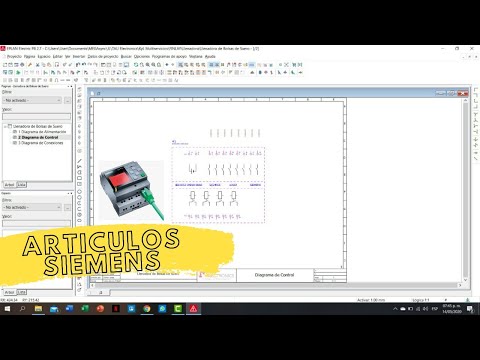
Inserción de artículos en la gestión de artículos
La gestión de artículos en EPLAN permite agregar nuevos componentes, organizarlos jerárquicamente y definir sus propiedades. Para acceder a esta herramienta, dirígete a Programas de apoyo > Artículo > Gestión. Encontrarás una estructura jerárquica (árbol o lista) donde puedes gestionar:
- Artículos: Configura las jerarquías a través de la configuración del árbol.
- Lista de artículos: Visualización de los artículos existentes.
- Colocación de accesorio: Definición de la ubicación de accesorios.
- Imagen de perforación: Añade imágenes para la representación de perforaciones.
- Distribución de: Especifica la distribución de los componentes.
- Cliente: Información del cliente.
- Fabricante y Proveedor: Información de fabricación y suministro.
Dentro de cada técnica, los artículos se subdividen en Componentes, Grupos constructivos y Módulos. Cables y envolventes se encuentran en el grupo de los artículos. Para elementos no específicamente eléctricos o electrónicos, existe la técnica "Mecánica", que incluye datos generales y mecánicos (ej., de EPLAN Pro Panel).
Crear artículos
Para crear un nuevo artículo, sigue estos pasos:
- Abre la gestión de artículos.
- Marca una entrada en el árbol o la lista de artículos.
- Selecciona el elemento de menú contextual Nuevo .
- Elige entre Componente , Grupo constructivo o Módulo .
Si seleccionaste el nivel jerárquico de los artículos, EPLAN generará automáticamente un nuevo número de artículo (Nuevo_

Crear variantes
Para crear una variante de un artículo existente:

- Marca el número de artículo en el árbol o la lista.
- Selecciona el elemento de menú contextual Nueva variante .
- Introduce la designación para la nueva variante (0-9 y A-Z). Asegúrate de que la combinación de número de artículo y variante sea única.
EPLAN te notificará si la designación ya existe. En este caso, deberás asignar un nuevo número de artículo.
Importación de bibliotecas de símbolos
La importación de bibliotecas de símbolos permite agregar una gran cantidad de elementos a tu proyecto de manera eficiente. El proceso específico dependerá del formato de la biblioteca y la versión de EPLAN que estés utilizando. Consulta la documentación de EPLAN para obtener instrucciones detalladas sobre la importación de bibliotecas.
Inserción de macros
Las macros son herramientas potentes para la automatización de tareas repetitivas en EPLAN. Permiten la inserción de elementos predefinidos en tus proyectos. Existen diferentes tipos de macros:

- Macros de ventana: Se insertan como bloques gráficos.
- Macros de símbolos: Similar a las macros de ventana, pero con funciones específicas para símbolos.
- Macros de página: Insertan múltiples páginas predefinidas.
Para insertar una macro, selecciona Insertar > Macro de ventana/símbolos o utiliza el menú contextual. En el cuadro de diálogo, selecciona la macro y, si hay variantes disponibles, elige la que desees. Una vez seleccionada la macro, se adjuntará al cursor. Puedes moverla con el ratón. En caso de conjuntos de valores disponibles, selecciona el adecuado para el objeto contenedor. Las opciones de [Y] + movimiento del ratón, [X] + movimiento del ratón y [Y] + [X] permiten un control preciso de la ubicación de la macro.
Macros de página
La inserción de macros de página te permite agregar múltiples páginas a tu proyecto de una sola vez. Selecciona Página > Macro de página > Insertar, selecciona la macro y define la clasificación de las páginas nuevas en la estructura de página del proyecto.
Creación de símbolos
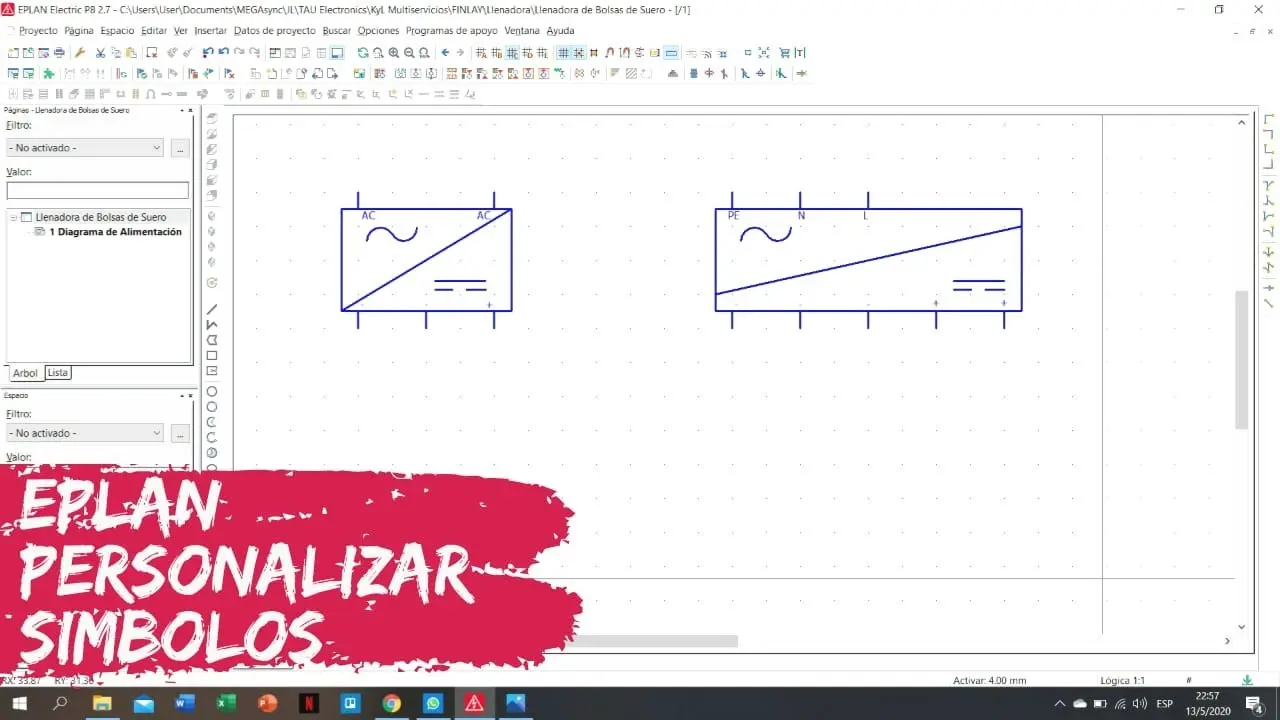
Puedes crear tus propios símbolos personalizados en EPLAN para representar componentes específicos o funciones especiales. Las herramientas para la creación de símbolos se encuentran en la interfaz de edición gráfica. Familiarízate con las herramientas de dibujo y edición de EPLAN para crear símbolos personalizados. Recuerda que una buena nomenclatura y organización de los símbolos en la librería facilitará su uso posterior.

Consejos adicionales para una gestión eficiente de la librería de EPLAN
Para mantener una librería de EPLAN organizada y eficiente, considera lo siguiente:
- Nomenclatura coherente: Utiliza un sistema de nomenclatura consistente para facilitar la búsqueda y organización de los elementos.
- Estructura jerárquica: Organiza tus elementos en una estructura jerárquica clara y lógica para una mejor navegación.
- Descripción detallada: Proporciona descripciones detalladas de cada elemento para facilitar su comprensión.
- Revisiones regulares: Realiza revisiones periódicas de la librería para eliminar elementos obsoletos o duplicados.
- Control de versiones: Implementa un sistema de control de versiones para gestionar los cambios en la librería.
Con una gestión adecuada de la librería de EPLAN, puedes aumentar la eficiencia en la creación de esquemas eléctricos y garantizar la consistencia en tus proyectos.
Tabla comparativa de métodos para agregar elementos
| Método | Tipo de elemento | Ventajas | Desventajas |
|---|---|---|---|
| Gestión de artículos | Componentes, grupos, módulos | Control preciso, jerarquía clara | Proceso más manual |
| Importación de bibliotecas | Símbolos, macros | Alta eficiencia, importación masiva | Depende del formato de la biblioteca |
| Creación de símbolos | Símbolos personalizados | Flexibilidad, símbolos únicos | Requiere conocimientos de dibujo |
| Inserción de macros | Macros de ventana, símbolos, página | Automatización, reutilización | Posible complejidad en macros complejas |
Recuerda consultar la documentación oficial de EPLAN para obtener información específica sobre las versiones y funcionalidades más recientes.
Si quieres conocer otros artículos parecidos a Cómo agregar elementos a la librería de eplan para principiantes puedes visitar la categoría Libros y Librerías.