
18/01/2015
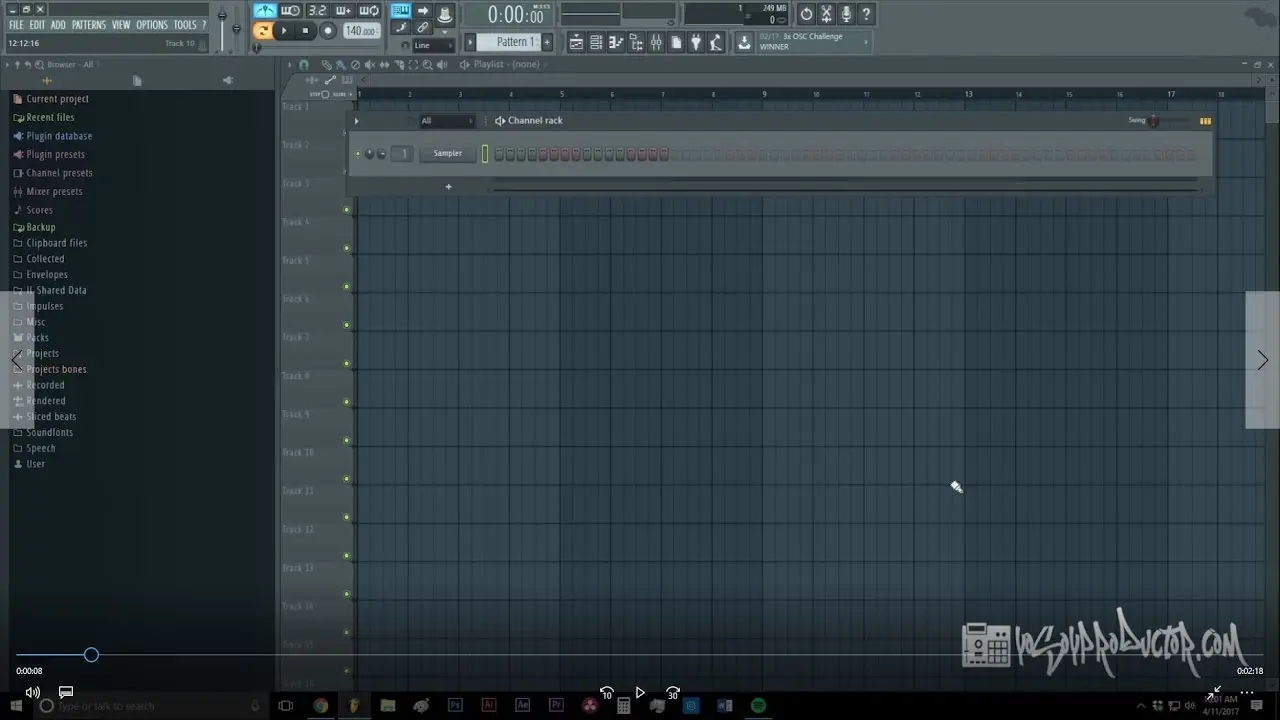
FL Studio, el popular software de producción musical digital (DAW), ofrece una interfaz altamente personalizable. Sin embargo, esta flexibilidad puede ser abrumadora para principiantes, especialmente cuando se trata de organizar la librería de sonidos y muestras. En esta información, exploraremos cómo restaurar la configuración predeterminada de la librería en FL Studio, optimizando tu flujo de trabajo y facilitando la búsqueda de samples.

Entendiendo la Librería de FL Studio
La librería de FL Studio es el corazón de tu proceso creativo. Aquí reside la colección de sonidos, samples, instrumentos virtuales (VST) y plugins que utilizas para crear tu música. Una librería bien organizada es crucial para la eficiencia y la productividad. Una librería desordenada puede llevar a la pérdida de tiempo valioso buscando samples específicos. Afortunadamente, FL Studio ofrece herramientas para organizar y gestionar eficazmente tus sonidos.
Ubicación Predeterminada de la Librería
FL Studio guarda sus proyectos y archivos de librería en una ubicación específica en tu sistema operativo. Por defecto, esta ruta suele ser: C:\Users\[Nombre de Usuario]\Documents\Image-Line\FL Studio\Data. Sin embargo, es importante verificar la ruta exacta en tu sistema, ya que puede variar ligeramente dependiendo de la versión de FL Studio y tu sistema operativo. Recuerda, no debes modificar directamente los archivos dentro de esta carpeta a menos que seas un usuario avanzado, ya que podrías dañar la estabilidad del programa.
Problemas Comunes con la Librería
Existen varios problemas comunes que pueden afectar la organización de la librería en FL Studio:
- Librería desordenada: La acumulación de archivos sin organizar puede dificultar la búsqueda de samples específicos.
- Ubicación incorrecta de archivos: Si los archivos de samples se mueven o eliminan de su ubicación original, FL Studio puede dejar de reconocerlos.
- Conflictos de plugins: Plugins mal instalados o dañados pueden generar errores al cargar la librería.
- Cambios accidentales en la configuración: Ajustes accidentales en las opciones de la interfaz pueden modificar la ubicación o el comportamiento de la librería.
Restaurando la Configuración Predeterminada de la Librería
La forma más efectiva de solucionar problemas de organización en la librería es restaurando su configuración predeterminada. Afortunadamente, FL Studio ofrece varias maneras de lograrlo, dependiendo de la naturaleza del problema:

Método 1: Restablecer la configuración de la interfaz
Este método es útil si has realizado cambios accidentales en la configuración de la interfaz que han afectado la visualización o el acceso a la librería. La opción para restablecer la configuración de la interfaz suele estar disponible dentro de las opciones de FL Studio. Busca un menú de configuración o preferencias y busca una opción para restaurar la configuración predeterminada. Asegúrate de guardar tu trabajo antes de realizar este paso.
Método 2: Reinstalación de FL Studio
En casos más severos, donde la librería esté severamente dañada o existan conflictos con plugins, la reinstalación de FL Studio puede ser necesaria. Recuerda realizar una copia de seguridad de tus proyectos importantes antes de proceder con la reinstalación. Este método implica desinstalar completamente FL Studio y luego instalarlo nuevamente desde la fuente oficial. Esto asegurará que se instale la configuración predeterminada de la librería.

Método 3: Verificación de la integridad de los archivos
Si sospechas que algunos archivos de la librería están dañados, puedes intentar verificar la integridad de los archivos de instalación de FL Studio. Este proceso puede variar dependiendo de cómo instalaste el software. Si utilizaste un instalador, es posible que haya una opción para verificar la integridad de la instalación. Consulta la documentación oficial de FL Studio para obtener instrucciones específicas.
Consejos para una Mejor Organización de la Librería
Una vez que hayas restaurado la configuración predeterminada, es importante seguir buenas prácticas para mantener tu librería organizada y eficiente:
- Crear carpetas organizadas: Crea una estructura de carpetas lógicas para organizar tus samples por género, instrumento, o cualquier otro criterio que te sea útil.
- Nombrar archivos de forma descriptiva: Utiliza nombres de archivos claros y concisos que describan el contenido de cada sample.
- Utilizar un sistema de etiquetado: Añade etiquetas o metadata a tus samples para facilitar su búsqueda y recuperación.
- Utilizar herramientas de gestión de samples: Existen herramientas de terceros que pueden ayudarte a gestionar y organizar tu librería de samples de manera más eficiente.
- Realizar copias de seguridad periódicas: Realiza copias de seguridad regulares de tu librería para evitar la pérdida de datos.
Tabla Comparativa de Métodos para Restaurar la Librería
| Método | Descripción | Eficacia | Riesgo |
|---|---|---|---|
| Restablecer configuración de interfaz | Restaura la configuración visual de la librería. | Baja (para problemas menores) | Bajo |
| Reinstalación de FL Studio | Reinstala el software con la configuración predeterminada. | Alta (para problemas severos) | Medio (pérdida de datos si no se realiza copia de seguridad) |
| Verificación de integridad de archivos | Verifica la integridad de los archivos de instalación. | Medio (para archivos dañados) | Bajo |
Consultas Habituales
- ¿Cómo cambio la ubicación de la librería en FL Studio? Es posible cambiar la ubicación de la librería, pero se recomienda encarecidamente que no lo hagas a menos que seas un usuario avanzado. Los cambios incorrectos pueden llevar a problemas de funcionamiento.
- ¿Qué hago si no encuentro mis samples después de actualizar FL Studio? Si tus samples han desaparecido después de una actualización, verifica la ruta de la librería y asegúrate de que los archivos todavía estén presentes.
- ¿Puedo instalar plugins en la carpeta de la librería? No, no se recomienda instalar plugins directamente en la carpeta de la librería. Los plugins deben instalarse en la ubicación correcta especificada por el desarrollador del plugin.
Recuerda que una librería bien organizada es esencial para un flujo de trabajo eficiente en FL Studio. Siguiendo estos consejos y utilizando los métodos descritos, podrás mantener tu librería en óptimas condiciones y maximizar tu productividad musical.
Si quieres conocer otros artículos parecidos a Cómo acomodar la librería en la posición por defecto de fl studio puedes visitar la categoría Libros y Librerías.