
30/05/2009
FL Studio, un entorno de producción musical digital (DAW) ampliamente utilizado, ofrece diversas maneras de gestionar y acceder a tus librerías de sonidos. Ya seas un principiante o un usuario experimentado, comprender cómo importar y utilizar estas librerías es crucial para maximizar tu flujo de trabajo y creatividad. Este artículo te guiará a través de los métodos más eficientes para abrir librerías en FL Studio, cubriendo desde la importación básica hasta la organización avanzada de tus archivos de audio.

Métodos para abrir librerías en FL Studio
Existen varias maneras de abrir librerías en FL Studio, dependiendo del formato de la librería y de cómo esté organizada. A continuación, detallamos los métodos más comunes:
Importando archivos individuales
Si tu librería consiste en archivos de audio individuales (como WAV, MP3, AIFF), puedes importarlos directamente a tu proyecto de FL Studio. Para ello:
- Abre FL Studio.
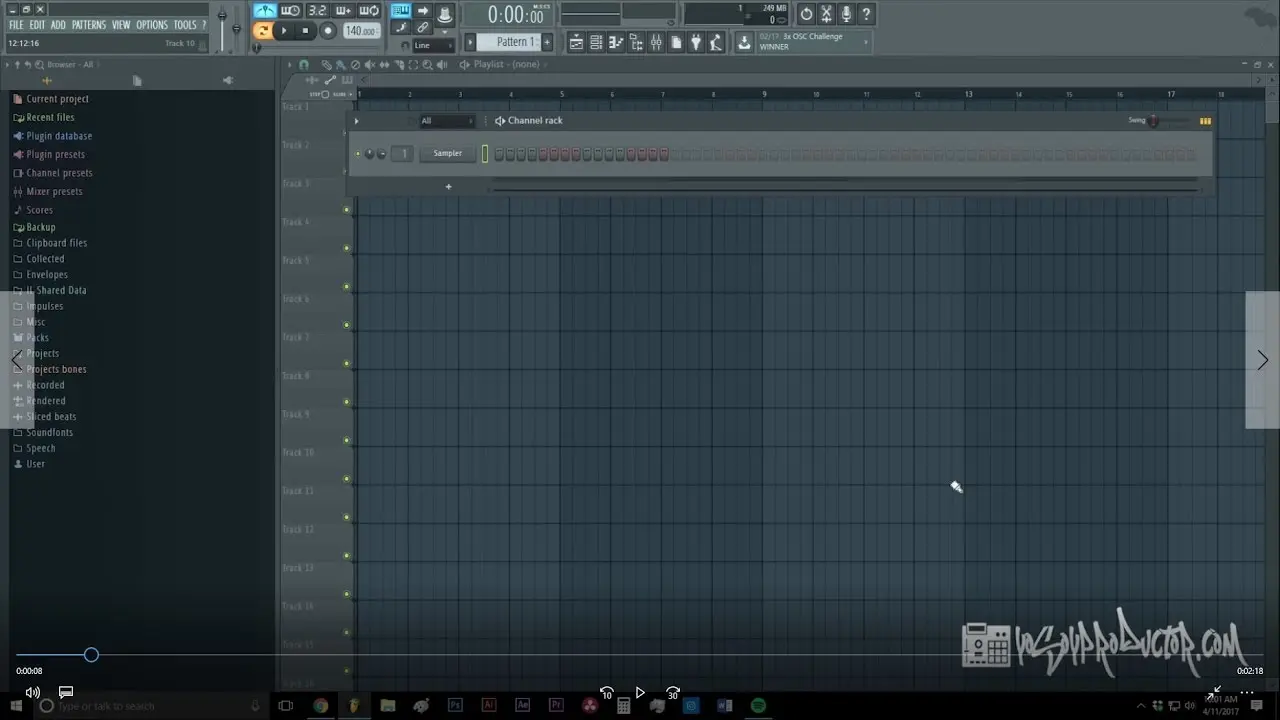
- En la ventana principal, ubica el Browser (Explorador). Si no lo ves, generalmente se encuentra en la esquina superior izquierda. Puedes presionar F10 o buscarlo en el menú View .
- Navega hasta la carpeta donde se encuentran tus archivos de audio. Puedes usar el menú desplegable para navegar por tus carpetas.
- Selecciona el o los archivos que deseas importar.
- Arrastra y suelta los archivos seleccionados en la pista de audio de tu proyecto o en el Channel Rack . Otra opción es hacer clic derecho en los archivos y seleccionar la opción Import .
Este método es ideal para librerías pequeñas o cuando necesitas importar archivos específicos. Sin embargo, para librerías grandes, este proceso puede resultar tedioso.
Utilizando el Browser de FL Studio para acceder a carpetas
El Browser de FL Studio ofrece una forma eficiente de gestionar tus librerías. Te permite agregar carpetas personalizadas para un acceso rápido a tus sonidos favoritos:
- Abre el Browser (F10).
- En la sección de Folders (Carpetas), haz clic en el icono "+".
- Selecciona la carpeta que contiene tu librería.
- Ahora podrás acceder a los archivos de esa carpeta directamente desde el Browser .
Recuerda que puedes agregar tantas carpetas personalizadas como necesites, organizando tus librerías por instrumentos, géneros o cualquier otro criterio que te resulte útil. Esta función es extremadamente útil para abrir librerías de forma rápida y eficiente.
Importando librerías de instrumentos virtuales (VST)
Si tu librería es un instrumento virtual (VST), el proceso es diferente. Los VST suelen instalarse en una carpeta específica en tu sistema operativo. Para agregarlos a FL Studio:
- Abre FL Studio.
- Ve al menú Options y selecciona Manage Plugins .
- En el Plugin Manager , haz clic en el botón Scan para que FL Studio detecte los VST instalados en tu sistema.
- Si FL Studio no encuentra tus VST, deberás agregar manualmente la carpeta donde se encuentran. Para ello, haz clic en Add y navega hasta la ubicación correcta.
- Una vez agregados, los VST aparecerán en la lista de plugins del Channel Rack . Puedes agregarlos a tus proyectos arrastrando y soltando su icono en una pista.
Este método es esencial para usar instrumentos virtuales como Kontakt, HALion, Spitfire Audio y muchos otros.
Utilizando herramientas de gestión de samples
Para una mejor organización de grandes librerías, te recomendamos usar herramientas externas de gestión de samples. Estas herramientas te permiten catalogar, buscar y organizar tus sonidos de forma eficiente, facilitando la tarea de abrir librerías en FL Studio. Algunas opciones populares incluyen:
- Kontakt : No solo un sampler, sino una potente plataforma con la capacidad de gestionar librerías enormes.
- Native Instruments Maschine : Combina un sampler con un secuenciador potente, ideal para la gestión de librerías.
Estas herramientas suelen integrarse bien con FL Studio, permitiendo importar sonidos directamente a tu proyecto.
Consultas habituales sobre la apertura de librerías en FL Studio
A continuación, respondemos algunas de las preguntas más frecuentes sobre cómo abrir librerías en FL Studio :
¿Qué formatos de archivo son compatibles con FL Studio?
FL Studio soporta una amplia gama de formatos de audio, incluyendo WAV, AIFF, MP3, OGG, FLAC, y muchos otros. La compatibilidad puede depender de los plugins instalados.
¿Cómo organizo mis librerías para un acceso fácil?
La organización es clave. Te recomendamos crear una estructura de carpetas lógica, separando tus sonidos por instrumentos, géneros o cualquier criterio que te resulte útil. Usar el sistema de carpetas personalizadas del Browser de FL Studio te ayudará a encontrar tus sonidos rápidamente.

¿Qué hago si FL Studio no reconoce mi librería?
Asegúrate de que los archivos de tu librería estén en un formato compatible. Si se trata de un VST, verifica que esté correctamente instalado y agregado en el Plugin Manager. Si el problema persiste, busca en foros o la documentación de FL Studio para obtener ayuda específica.
¿Existen atajos de teclado para abrir librerías?
Si bien no existe un atajo específico para abrir una librería en particular, la tecla F10 abre el Browser, que es el punto de acceso principal a tus librerías. Puedes asignar atajos de teclado personalizados a las acciones más usadas en el Browser.

Tabla comparativa de métodos para abrir librerías
| Método | Ventajas | Desventajas |
|---|---|---|
| Importar archivos individuales | Simple para librerías pequeñas | Tedioso para librerías grandes |
| Usar el Browser de FL Studio | Organización eficiente | Requiere configuración inicial |
| Importar VST | Acceso a instrumentos virtuales | Requiere instalación previa |
| Usar herramientas de gestión de samples | Organización avanzada | Requiere software adicional |
Elegir el método correcto dependerá de tus necesidades y la naturaleza de tus librerías. Experimenta con los diferentes métodos para encontrar el que mejor se adapte a tu flujo de trabajo.
Con estas explicaciones detalladas y las diferentes opciones presentadas, esperamos que puedas abrir librerías en FL Studio de forma eficiente y sin complicaciones. Recuerda que la organización es fundamental para mantener un flujo de trabajo productivo y creativo.
Si quieres conocer otros artículos parecidos a Cómo abrir librerías en fl studio para principiantes y expertos puedes visitar la categoría Libros y Librerías.