
28/11/2003
El sensor DHT11 es un componente ampliamente utilizado en proyectos de electrónica con Arduino para la medición de temperatura y humedad. Su bajo costo, simplicidad de uso y precisión adecuada lo convierten en una opción popular entre aficionados y profesionales. Sin embargo, para aprovechar al máximo sus capacidades, es fundamental comprender los comandos y el funcionamiento de la librería DHT sensor library en Arduino.

Instalación de la Librería DHT
Antes de comenzar a trabajar con el sensor DHT11, necesitas instalar la librería correspondiente en tu entorno de desarrollo de Arduino IDE. Esto se realiza a través del Administrador de Librerías:
- Abre el Arduino IDE.
- Ve a Sketch > Include Library > Manage Libraries...
- Busca "DHT sensor library" en la barra de búsqueda.
- Selecciona la librería de Adafruit DHT library (o una alternativa compatible) y haz clic en "Install".
Una vez instalada, la librería estará disponible para ser incluida en tus proyectos.
Comandos y Funciones Principales de la Librería DHT
La librería DHT proporciona una serie de funciones para interactuar con el sensor. Algunas de las más importantes son:
Inclusión de la Librería:
El primer paso es incluir la librería en tu código Arduino. Esto se hace con la directiva #include <DHT.h>. Asegúrate de que la librería esté correctamente instalada.
Declaración del Objeto DHT:
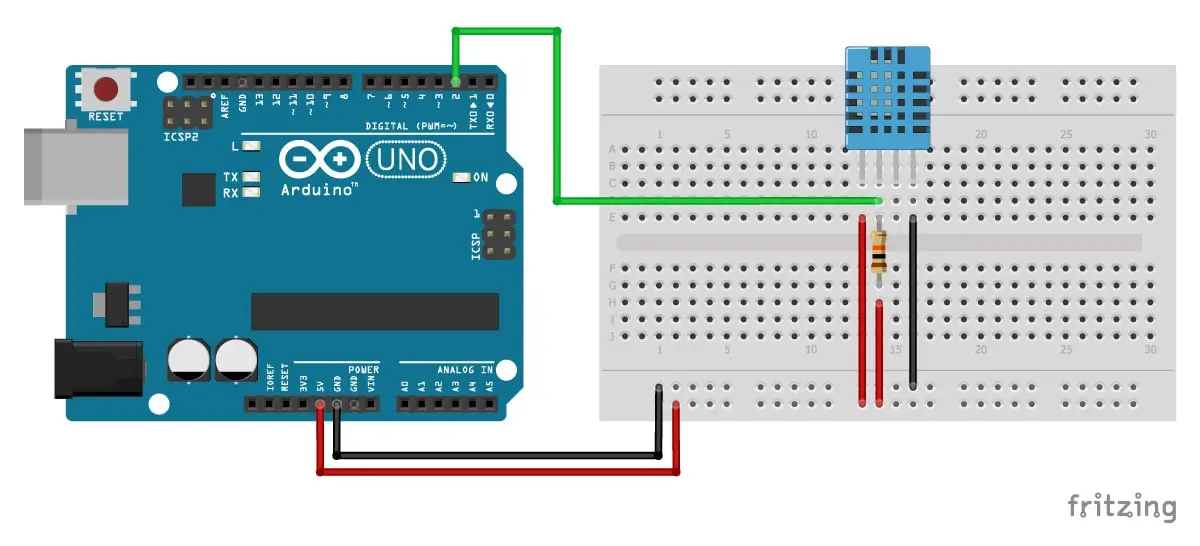
A continuación, debes declarar un objeto de la clase DHT, especificando el tipo de sensor (DHT11, DHT22, etc.) y el pin digital al que está conectado el sensor. Por ejemplo:
#define DHTPIN 2 // Pin digital al que está conectado el sensor DHT11#define DHTTYPE DHT11 // Tipo de sensor DHT11DHT dht(DHTPIN, DHTTYPE);Reemplaza DHTPINcon el número del pin digital que utilizas y DHTTYPEcon el tipo de sensor. Puedes encontrar otros tipos de sensores DHT en la documentación de la librería.

Inicialización del Sensor:
Antes de leer datos del sensor, debes inicializarlo utilizando la función dht.begin():
void setup() { Serial.begin(9600); dht.begin();}Lectura de Datos:
Para leer la temperatura y la humedad, utiliza la función dht.readTemperature()y dht.readHumidity(), respectivamente. Estas funciones retornan valores de tipo float:
void loop() { float h = dht.readHumidity(); float t = dht.readTemperature(); if (isnan(h) || isnan(t)) { Serial.println("Fallo al leer datos del sensor!"); } else { Serial.print("Humedad: "); Serial.print(h); Serial.print(" % "); Serial.print("Temperatura: "); Serial.print(t); Serial.println(" C "); } delay(2000);}La función isnan()verifica si los valores leídos son inválidos (Not a Number).
Manejo de Errores:
Es crucial incorporar un manejo de errores en tu código para detectar situaciones como fallos en la lectura del sensor. La función isnan()es útil para detectar lecturas inválidas, pero también puedes añadir otras comprobaciones según sea necesario.
Ejemplos de Uso Avanzado
Lectura de Temperatura en Fahrenheit:
Para obtener la temperatura en grados Fahrenheit, utiliza la función dht.readTemperature(true):
float tFahrenheit = dht.readTemperature(true);Cálculo del Punto de Rocío:
Puedes calcular el punto de rocío utilizando las lecturas de temperatura y humedad. Existen varias fórmulas para esto, y algunas librerías adicionales pueden facilitar este cálculo.
Integración con otras Librerías:
La librería DHT puede integrarse con otras librerías para mostrar los datos en una pantalla LCD, enviarlos a una plataforma de IoT como ThingSpeak o Blynk, o realizar acciones basadas en los valores de temperatura y humedad.
Tabla Comparativa de Sensores DHT
Existen diferentes modelos de sensores DHT (DHT11, DHT22, DHT21, AM2302), cada uno con sus propias características:
| Sensor | Rango de Temperatura | Rango de Humedad | Precisión |
|---|---|---|---|
| DHT11 | 0-50°C | 20-80% | ±2°C / ±5% |
| DHT22 (AM2302) | -40-80°C | 0-100% | ±0.5°C / ±2% |
Recuerda consultar la documentación específica de cada sensor para obtener información detallada.
Consultas Habituales sobre la Librería DHT
A continuación, se responden algunas de las consultas más frecuentes sobre el uso de la librería DHT con Arduino:
- ¿Por qué mi sensor DHT11 no funciona? Verifica las conexiones, la instalación de la librería, la alimentación de 5V y si el sensor está correctamente inicializado.
- ¿Cómo solucionar errores de lectura? Implementa un manejo de errores usando
isnan()o comprobando otros valores posibles de retorno de las funciones de lectura. Asegúrate de que el sensor no esté dañado. - ¿Qué significa "Fallo al leer datos del sensor!"? Esto indica un problema en la comunicación con el sensor. Revisa las conexiones, la alimentación y el código.
- ¿Puedo usar el sensor DHT11 con otros microcontroladores? Si, la librería DHT puede ser adaptada o existen librerias similares para otros microcontroladores.
- ¿Cuál es la frecuencia de muestreo recomendada? Se recomienda un periodo de muestreo de al menos 2 segundos para evitar sobrecargar el sensor.
Consideraciones Finales
El sensor DHT11 y su librería son herramientas esenciales para proyectos de monitoreo ambiental. Dominar los comandos y funciones de la librería te permitirá crear aplicaciones robustas y precisas. Recuerda consultar la documentación oficial para obtener información más detallada y actualizada. La práctica es clave para el aprendizaje y la resolución de problemas. La experimentación y la adaptación del código a tus necesidades específicas te permitirá dominar completamente el uso de la librería DHT y el sensor DHT11 en tus proyectos.
Recuerda siempre verificar la versión de la librería que estas usando para asegurar la compatibilidad y la mejor funcionalidad.
Si quieres conocer otros artículos parecidos a Comandos librería dht arduino para monitoreo de temperatura y humedad puedes visitar la categoría Libros y Librerías.