
26/10/2016
ArchiCAD ofrece diversas maneras de incorporar objetos a tu proyecto, incluyendo objetos GSM. Esta tutorial te mostrará los métodos más efectivos para cargar objetos GSM en la librería de ArchiCAD, optimizando tu flujo de trabajo y asegurando la consistencia de tus modelos.

Métodos para Agregar Objetos GSM a ArchiCAD
Existen varias maneras de añadir objetos GSM, incluyendo modelos 3D y otros elementos, a tu librería de ArchiCAD. A continuación, se detallan los métodos más comunes, con explicaciones detalladas para cada uno:
Desde el Administrador de Librerías
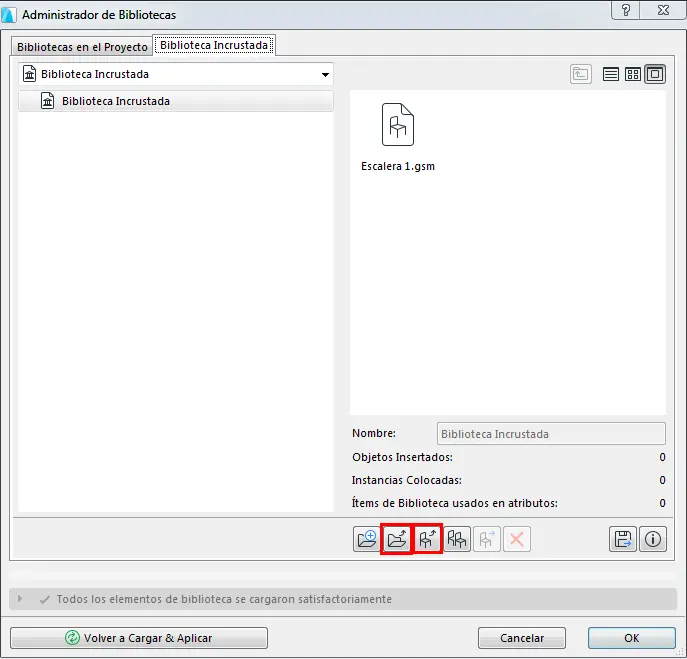
El método más directo para cargar objetos GSM en la librería de ArchiCAD es a través del Administrador de Librerías. Esta herramienta te permite gestionar todas tus librerías, tanto locales como en red.
- Abrir el Administrador de Librerías: Accede al Administrador de Librerías desde el menú Archivo.
- Agregar Objetos: Haz clic en el botón "Agregar". Navega hasta la ubicación de tu objeto GSM (.gsm) y selecciónalo. Haz clic en "Elegir".
- Alternativa: Arrastrar y Soltar: Para una mayor velocidad, puedes arrastrar y soltar el archivo .gsm directamente en la carpeta "Objetos Incorporados" del Administrador de Librerías.
- Recargar Librerías: Una vez agregados los objetos, haz clic en "Recargar" para que los cambios surtan efecto en tu proyecto.
Este método es ideal para añadir objetos individuales de forma rápida y sencilla. Recuerda que la ubicación del archivo .gsm debe ser accesible para ArchiCAD.
Incorporar Objetos Colocados desde una Librería
Si has estado utilizando objetos de una librería vinculada, puedes incorporar los objetos GSM que ya has colocado en tu proyecto. Esto asegura que los objetos estarán disponibles incluso si se elimina la librería original.

- Seleccionar la Librería: En el Administrador de Librerías, selecciona la librería que contiene los objetos GSM que deseas incorporar.
- Hacer clic en el icono de Incorporación: Busca el icono de "Incorporar" y haz clic en él. Se abrirá un cuadro de diálogo con opciones adicionales.
- Opciones Adicionales: Puedes optar por incorporar también superficies, sellos de zona y objetos de propiedades. También puedes evitar duplicados si los objetos ya existen en otras librerías.
- Incorporar: Una vez configuradas las opciones, haz clic en "Incorporar".
Este método es útil para gestionar proyectos grandes donde se utilizan múltiples librerías y se busca optimizar la gestión de los objetos.
Crear un Objeto Personalizado
Para objetos GSM complejos o específicos, puedes crear un objeto personalizado en ArchiCAD. Muchas herramientas, como StairMaker, TrussMaker y RoofMaker, guardan automáticamente los objetos creados en la librería incorporada.

Al crear objetos personalizados, se recomienda guardarlos con nombres descriptivos para facilitar su posterior búsqueda y reutilización.
Cargar un Archivo de Objeto
Para objetos GSM que no forman parte de las librerías del proyecto, puedes utilizar la opción "Cargar otro objeto" en las configuraciones de las herramientas correspondientes. Estos objetos se almacenarán automáticamente como objetos incorporados.
Crear un Módulo Vinculado
Al colocar un módulo, se agrega la librería incorporada completa del archivo de origen a la librería incorporada del archivo host. La nueva librería incorporada se puede ver en el Administrador de Librerías, dentro de la carpeta "Enlaces" creada automáticamente de tu librería incorporada.
Consideraciones Importantes al Cargar Objetos GSM
Para evitar problemas al cargar objetos GSM en la librería de ArchiCAD, considera los siguientes puntos:
- Formato de Archivo: Asegúrate de que tus objetos GSM estén en el formato correcto y sean compatibles con ArchiCAD.
- Ubicación de Archivos: Mantén una estructura de archivos organizada para facilitar la búsqueda y gestión de tus objetos GSM.
- Nombres de Archivos: Utiliza nombres descriptivos para tus archivos GSM para facilitar su identificación y organización.
- Compatibilidad: Verifica la compatibilidad de tus objetos GSM con la versión de ArchiCAD que estás utilizando.
- Tamaño de Archivo: Los objetos GSM grandes pueden afectar el rendimiento de ArchiCAD. Considera optimizar el tamaño de tus modelos para mejorar la velocidad de carga y el rendimiento general.
Tabla Comparativa de Métodos
| Método | Ventajas | Desventajas |
|---|---|---|
| Administrador de Librerías | Simple y rápido | No adecuado para objetos complejos |
| Incorporar Objetos Colocados | Gestiona eficientemente objetos de librerías vinculadas | Requiere objetos previamente colocados |
| Crear Objeto Personalizado | Permite alta personalización | Requiere conocimiento de ArchiCAD |
| Cargar Archivo de Objeto | Flexible para objetos externos | Menos eficiente que otros métodos |
| Crear Módulo Vinculado | Incorpora toda la librería del módulo | Aumenta el tamaño del archivo del proyecto |
Consultas Habituales
- ¿Puedo cargar objetos GSM de versiones anteriores de ArchiCAD? Generalmente sí, pero se recomienda verificar la compatibilidad.
- ¿Qué ocurre si un objeto GSM está dañado? ArchiCAD puede mostrar un mensaje de error o no cargar el objeto correctamente.
- ¿Cómo organizo mis objetos GSM en la librería? Crea carpetas dentro de la librería incorporada para organizar los objetos por tipo o proyecto.
Esta tutorial proporciona una visión completa sobre cómo cargar objetos GSM en la librería de ArchiCAD. Recuerda que la mejor opción dependerá de tus necesidades específicas y del tipo de objetos GSM que estés utilizando.
Si quieres conocer otros artículos parecidos a Cargar objetos gsm en la librería de archicad puedes visitar la categoría Libros y Librerías.