
06/10/2022
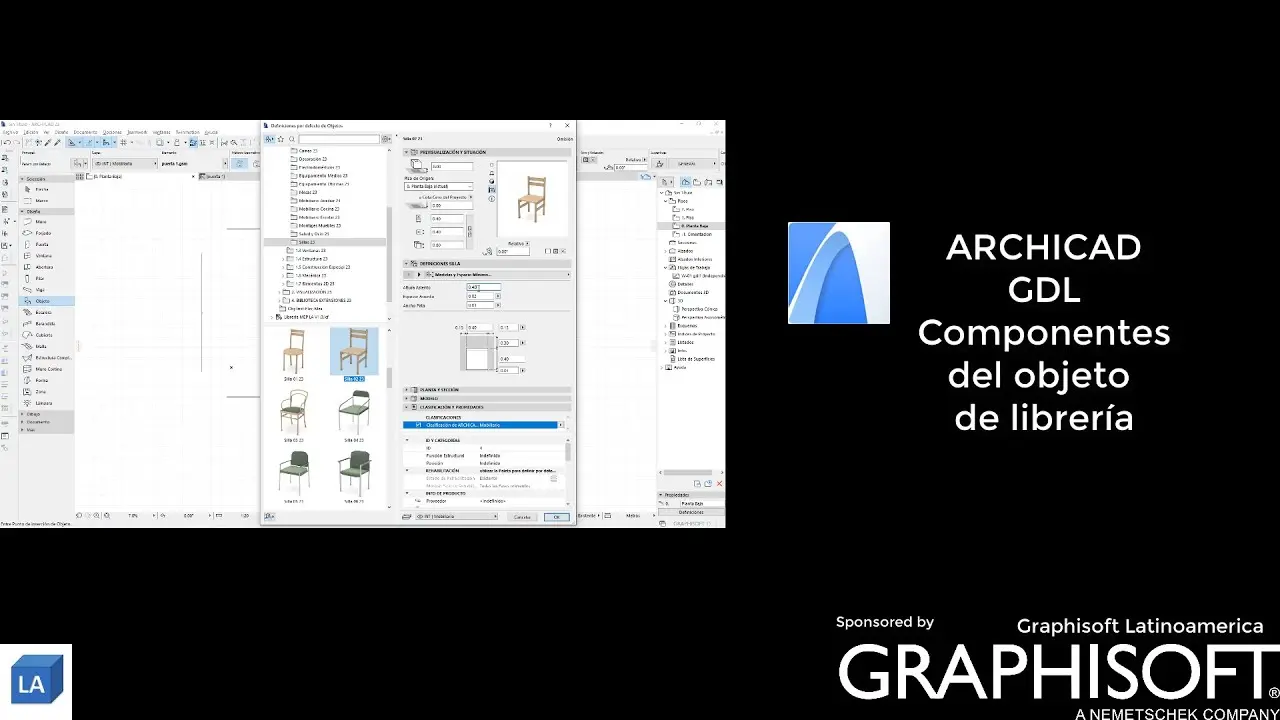
ArchiCAD, el software de modelado de información para la construcción (BIM), permite la integración de librerías GDL (Geometric Description Language) para ampliar sus funcionalidades y personalizar sus proyectos. Estas librerías contienen objetos 3D, que van desde elementos arquitectónicos simples hasta componentes complejos, permitiendo a los usuarios enriquecer sus diseños con modelos detallados y precisos. Sin embargo, el proceso de cargar y gestionar estas librerías puede resultar confuso para algunos usuarios. Esta información aborda los aspectos clave para una correcta integración de librerías GDL en ArchiCAD.

Importancia de las Librerías GDL en ArchiCAD
Las librerías GDL son esenciales para la eficiencia y personalización en ArchiCAD. Su uso permite:
- Aumentar la productividad: Al contar con objetos predefinidos, se reduce el tiempo dedicado al modelado manual, permitiendo enfocarse en el diseño y la toma de decisiones.
- Consistencia en el proyecto: Utilizar librerías estandarizadas asegura la uniformidad de los elementos, facilitando la colaboración en equipo y la gestión del proyecto.
- Personalización: ArchiCAD ofrece la posibilidad de editar los objetos GDL, permitiendo adaptarlos a las necesidades específicas de cada proyecto.
- Mejor gestión de información: Los objetos GDL pueden contener información detallada, como parámetros, propiedades y datos de fabricación, mejorando la gestión de datos en el proyecto.
Métodos para Cargar Librerías GDL
Existen varias maneras de integrar librerías GDL en ArchiCAD, cada una con sus propias ventajas e inconvenientes:
Esta es la forma más sencilla de acceder a un objeto GDL existente. Los pasos son:
- Ir a Archivo > Bibliotecas y Objetos > Abrir Objeto .
- Seleccionar el archivo GDL deseado desde el explorador de archivos.
- Si el objeto es editable, se abrirá el Editor de Objeto GDL , permitiendo modificar sus parámetros y geometría.
- Si el objeto es de solo lectura (por ejemplo, de una biblioteca vinculada), solo podrá visualizarse su contenido en el Editor de Objeto GDL sin la posibilidad de realizar modificaciones. En este caso, se recomienda duplicar o exportar el objeto a una ubicación local usando el Administrador de Bibliotecas para poder editarlo.
Utilizar el Administrador de Bibliotecas
El Administrador de Bibliotecas ofrece una interfaz más completa para gestionar librerías, incluyendo la posibilidad de:

- Cargar librerías: Agregar nuevas librerías al proyecto.
- Organizar librerías: Crear carpetas y subcarpetas para una mejor organización.
- Gestionar versiones: Controlar las diferentes versiones de los objetos.
- Exportar e importar: Compartir librerías entre diferentes proyectos o usuarios.
El uso del Administrador de Bibliotecas es recomendado para una gestión eficiente de las librerías GDL en proyectos complejos o colaborativos.
Bibliotecas Vinculadas
ArchiCAD permite vincular bibliotecas externas, lo que facilita la actualización de objetos desde una fuente centralizada. Sin embargo, los objetos en bibliotecas vinculadas suelen ser de solo lectura, requiriendo su duplicación para poder realizar modificaciones.
Edición de Objetos GDL
Una vez que se ha abierto un objeto GDL, se puede acceder al Editor de Objeto GDL. Este editor permite modificar diversos aspectos del objeto, incluyendo:
- Geometría: Modificar la forma y dimensiones del objeto.
- Parámetros: Ajustar variables que controlan el comportamiento del objeto.
- Materiales: Asignar materiales a las diferentes partes del objeto.
- Componentes: Editar los componentes que conforman el objeto.
- Scripts: Modificar el código que define el comportamiento del objeto (requiere conocimientos de programación GDL).
La edición de objetos GDL requiere un conocimiento profundo de la herramienta y, en muchos casos, conocimientos de programación GDL. Se recomienda precaución al modificar scripts para evitar errores que puedan afectar el funcionamiento del objeto.
Solución de Problemas Comunes
Algunos problemas comunes al cargar librerías GDL en ArchiCAD incluyen:
- Objetos corruptos: Si un objeto GDL está corrupto, no se podrá cargar correctamente. Se recomienda verificar la integridad del archivo.
- Versiones incompatibles: Asegurarse de que la librería GDL sea compatible con la versión de ArchiCAD que se está utilizando.
- Permisos de acceso: En entornos colaborativos, se deben verificar los permisos de acceso a las bibliotecas compartidas.
- Problemas con la ruta del archivo: Verificar que la ruta de acceso al archivo GDL sea correcta.
Consultas Habituales
| Pregunta | Respuesta |
|---|---|
| ¿Cómo puedo crear una librería GDL? | Se requiere conocimiento de programación GDL. Existen recursos en línea y tutoriales que pueden ayudar en este proceso. |
| ¿Dónde puedo encontrar librerías GDL? | Existen numerosos sitios web y comunidades en línea que comparten librerías GDL gratuitas y de pago. |
| ¿Puedo editar objetos GDL de una biblioteca vinculada? | No directamente. Se debe copiar el objeto a una ubicación local para poder editarlo. |
| ¿Qué debo hacer si un objeto GDL no se carga? | Verificar la integridad del archivo, la compatibilidad de la versión y los permisos de acceso. |
Tabla Comparativa de Métodos de Carga
| Método | Ventajas | Desventajas |
|---|---|---|
| Abrir Objeto | Sencillo y rápido | No ideal para gestión de múltiples librerías |
| Administrador de Bibliotecas | Gestión completa de librerías | Interfaz más compleja |
| Bibliotecas Vinculadas | Centralización y actualizaciones automáticas | Objetos generalmente de solo lectura |
Esta tutorial proporciona una visión completa sobre cómo cargar y gestionar librerías GDL en ArchiCAD. Recuerda que la correcta gestión de estas librerías es fundamental para la eficiencia y la calidad de tus proyectos.
Si quieres conocer otros artículos parecidos a Cargar librerías gdl en archicad puedes visitar la categoría Libros y Librerías.