
11/10/2005
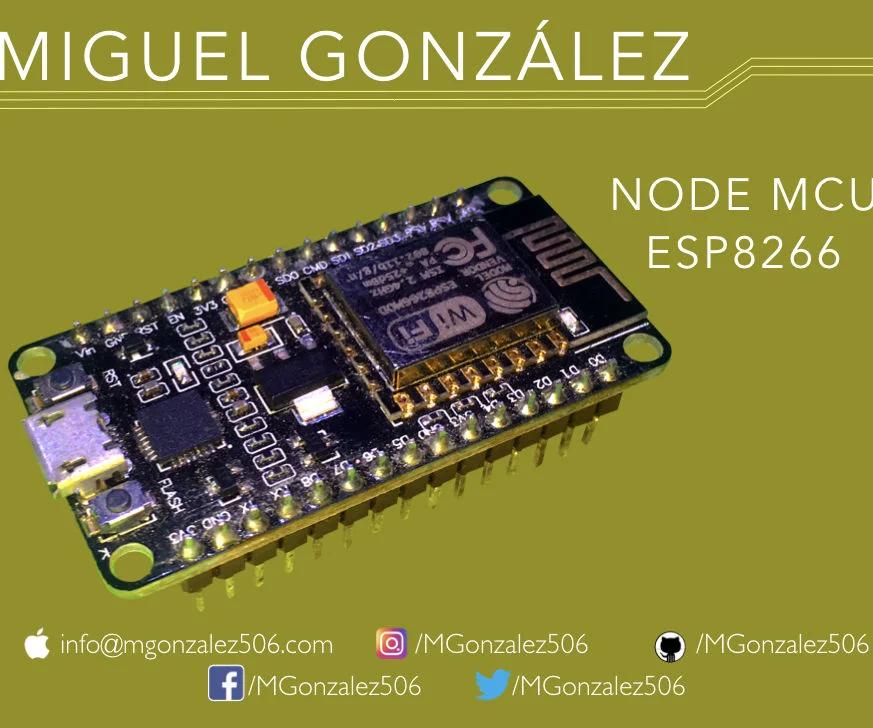
El NodeMCU, basado en el chip ESP8266, es un microcontrolador popular por su integración Wi-Fi y su facilidad de programación con el IDE de Arduino. Sin embargo, antes de comenzar a programar, es crucial saber cómo cargar la librería NodeMCU correctamente. Este artículo te guiará paso a paso en el proceso, incluyendo la instalación del plugin, la conexión del hardware y ejemplos prácticos.

Instalación del Plugin ESP8266 para Arduino
Para que el IDE de Arduino reconozca el ESP8266 (y por ende, el NodeMCU), es necesario instalar el plugin correspondiente. Asegúrate de tener instalado Arduino IDE versión 4 o superior. Sigue estos pasos:
- Abre las Preferencias : Ve a Archivo > Preferencias en el IDE de Arduino.
- Agrega la URL del Gestor de Tablas : En la casilla “Gestor de URLs Adicionales de Tarjetas”, agrega la siguiente URL:
http://arduino.esp826com/stable/package_esp8266com_index.json - Instala el Plugin : Ve a Herramientas > Placa > Administrador de placas. Busca “esp8266 by ESP8266 Community”, selecciónalo e instálalo. Este proceso puede tardar algunos minutos.
- Selecciona la Placa : Una vez instalado, en Herramientas > Placa, deberías ver las opciones para el ESP8266, incluyendo “Módulo ESP8266 genérico” o opciones específicas para NodeMCU, si están disponibles. Selecciona la que corresponda a tu placa.
Si has seguido correctamente estos pasos, ya tienes la librería NodeMCU (o más bien, el soporte para el ESP8266) instalada en tu IDE de Arduino.
Conexión del Hardware: NodeMCU (ESP-12E)
La conexión del NodeMCU es relativamente sencilla. En la mayoría de los casos, solo necesitas conectar el cable USB al puerto de tu computadora. Para los ejemplos que se mostrarán más adelante, se utilizará un LED conectado al pin D4 (GPIO2).
Tabla de Pines GPIO NodeMCU:

| Pin NodeMCU | GPIO | Función |
|---|---|---|
| D0 | GPIO16 | - |
| D1 | GPIO5 | - |
| D2 | GPIO4 | - |
| D3 | GPIO0 | - |
| D4 | GPIO2 | - |
| D5 | GPIO14 | - |
| D6 | GPIO12 | - |
| D7 | GPIO13 | - |
| D8 | GPIO15 | - |
| A0 | GPIO36 | Entrada Analógica |
| ... | ... | ... |
Recuerda que la numeración de los pines GPIO puede variar ligeramente dependiendo del fabricante o versión del NodeMCU. Consulta la documentación de tu placa específica para mayor precisión.
Ejemplos Prácticos:
Ejemplo 1: Parpadeo de un LED
Este es el clásico ejemplo "Hola Mundo" para microcontroladores. El código es extremadamente simple:
void setup() { pinMode(2, OUTPUT); }void loop() { digitalWrite(2, HIGH); // LED ON delay(1000); // Pausa 1 segundo digitalWrite(2, LOW); // LED OFF delay(1000); // Pausa 1 segundo}Recuerda seleccionar la placa correcta (NodeMCU) y el puerto serial en el IDE de Arduino antes de cargar el código. Si el LED parpadea, ¡significa que has cargado la librería NodeMCU correctamente y todo funciona!
Ejemplo 2: Lectura Analógica
El ESP8266 tiene una entrada analógica (A0) de 10 bits. Conecta un potenciómetro a A0 y utiliza el siguiente código para leer el valor:
void setup() { Serial.begin(9600);}void loop() { int sensorValue = analogRead(A0); float voltage = sensorValue (3 / 1020); Serial.print("ADC= "); Serial.print(sensorValue); Serial.print(" Voltaje= "); Serial.println(voltage); delay(100);}Este código lee el valor analógico y lo escala a un voltaje. Observa los datos en el monitor serial.
Ejemplo 3: PWM
El ESP8266 ofrece control PWM en la mayoría de sus pines. El siguiente código controla la intensidad de un LED:
void setup() { pinMode(2, OUTPUT); }void loop() { for (int PWM_duty = 0; PWM_duty < 1023; PWM_duty++) { analogWrite(2, PWM_duty); delay(1); } delay(500); for (int PWM_duty = 1023; PWM_duty >= 0; PWM_duty--) { analogWrite(2, PWM_duty); delay(1); } delay(500);}Este código aumenta y disminuye gradualmente la intensidad del LED conectado al pin D
Ejemplo 4: Control de Servos
Para controlar servomotores, necesitarás la librería Servo. El siguiente código mueve un servo conectado al pin D4:
#includeServo myservo;void setup() { myservo.attach(2); }void loop() { for (int angle = 0; angle <= 180; angle += 1) { myservo.write(angle); delay(10); } for (int angle = 180; angle >= 0; angle -= 1) { myservo.write(angle); delay(10); }} Este ejemplo requiere la inclusión de la librería Servo y mueve el servo de 0 a 180 grados y viceversa.
Ejemplo 5: Servidor Web
El ESP8266 puede actuar como un servidor web. Este ejemplo controla un LED desde un navegador web:
// ... (código para conectar a la red Wi-Fi) ...WiFiServer server(80);void setup() { // ... (código de configuración) ...}void loop() { // ... (código para manejar las peticiones HTTP) ...}Este ejemplo requiere la configuración de la conexión Wi-Fi y manejo de las peticiones HTTP. Es más complejo y se recomienda consultar ejemplos detallados en la documentación de la librería ESP8266WiFi.
Solución de Problemas
Si experimentas problemas al cargar la librería NodeMCU, revisa lo siguiente:
- Conexiones del Hardware : Asegúrate de que todas las conexiones estén correctas y que estés utilizando los voltajes adecuados (3V para el NodeMCU).
- Puerto Serial : Verifica que hayas seleccionado el puerto serial correcto en el IDE de Arduino.
- Placa Seleccionada : Asegúrate de haber seleccionado la placa correcta (NodeMCU o Módulo ESP8266 genérico) en el IDE.
- Drivers : Si usas un conversor USB-Serial, asegúrate de que los drivers estén instalados correctamente.
- Revisa el Monitor Serial : El monitor serial puede proporcionar información útil sobre errores durante el proceso de carga o ejecución del código.
Con estos ejemplos y consejos, podrás cargar la librería NodeMCU y programar tu ESP8266 con facilidad. Recuerda consultar la documentación oficial para una información más detallada y ejemplos adicionales.
Si quieres conocer otros artículos parecidos a Cargar librería nodemcu para arduino puedes visitar la categoría Libros y Librerías.