
22/01/2004
SOLIDWORKS ofrece una potente funcionalidad para gestionar perfiles, esenciales para la creación de piezas soldadas y otros componentes. Aprender a cargar y gestionar correctamente estas librerías de perfiles es crucial para optimizar el flujo de trabajo y la eficiencia en el diseño. Este artículo profundiza en el proceso, abarcando desde la ubicación de los perfiles hasta la resolución de problemas comunes.

Ubicación de los Perfiles en SOLIDWORKS
La ubicación de los perfiles de pieza soldada en SOLIDWORKS depende de cómo se hayan creado y gestionado. Existen dos escenarios principales:
Perfiles Creados por el Usuario
Si has creado tus propios perfiles, su ubicación dependerá de dónde los hayas guardado al crearlos como piezas de operación de biblioteca. Es fundamental mantener un sistema organizado para acceder fácilmente a ellos. Se recomienda crear una carpeta específica para estos perfiles y añadirla a las rutas de búsqueda de SOLIDWORKS para facilitar su acceso.
Perfiles de la Biblioteca de Diseño
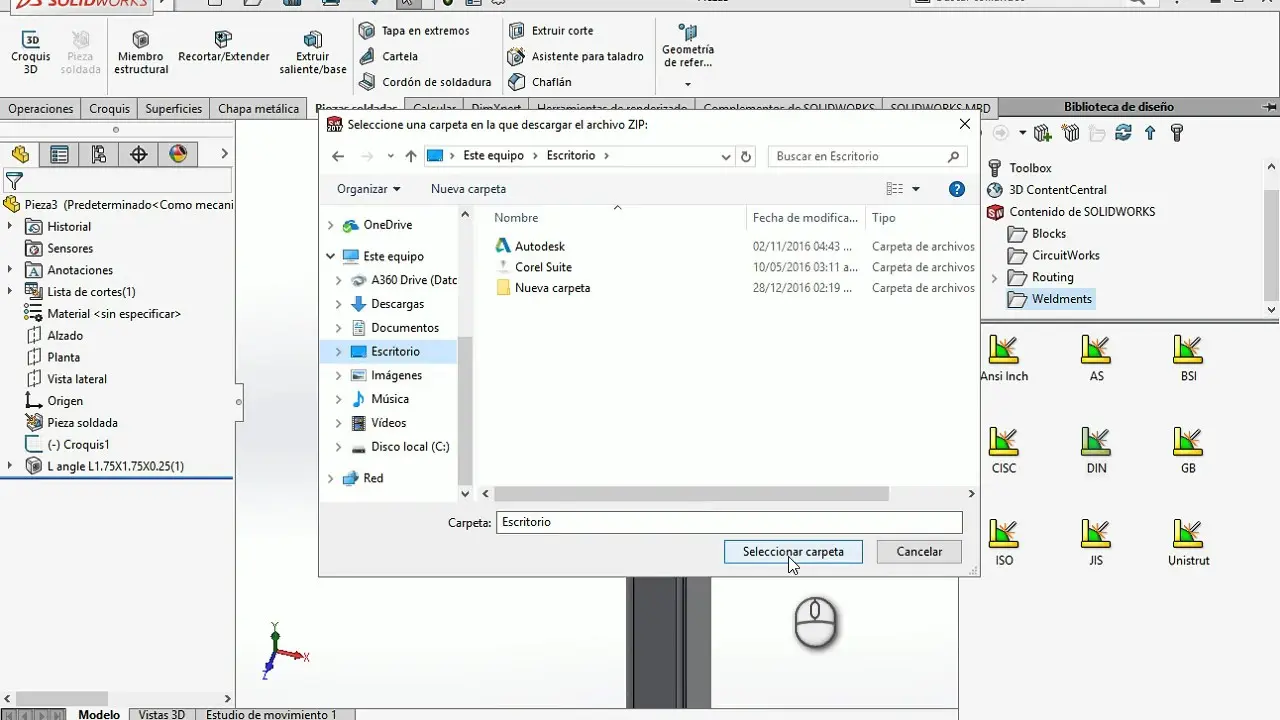
SOLIDWORKS proporciona una biblioteca de perfiles predefinidos que se descargan como archivos .zip. Una vez descargados, la ubicación de estos archivos dependerá de dónde se hayan extraído. Es recomendable extraerlos a una carpeta claramente identificada dentro de la estructura de carpetas del proyecto para una mejor organización. La gestión adecuada de estas librerías es crucial para evitar conflictos y facilitar la búsqueda.
Métodos para Cargar Librerías de Perfiles
Existen varios métodos para cargar y acceder a librerías de perfiles en SOLIDWORKS, dependiendo de si se trata de perfiles personalizados o los que vienen en la biblioteca de diseño. A continuación, se detallan los pasos para cada escenario.

Cargar Perfiles Personalizados
- Crear una carpeta dedicada: Organiza tus perfiles personalizados en una carpeta específica y claramente nombrada (ej., "Perfiles de Piezas Soldadas").
- Añadir la ruta de la carpeta: En las opciones de SOLIDWORKS, busca la configuración de rutas de búsqueda. Añade la ruta de la carpeta que contiene tus perfiles personalizados a esta lista. Esto permite que SOLIDWORKS busque automáticamente los perfiles en esa ubicación.
- Reiniciar SOLIDWORKS: Después de agregar la ruta, reinicia SOLIDWORKS para que los cambios surtan efecto.
- Verificar la disponibilidad: Una vez reiniciado, intenta acceder a tus perfiles personalizados desde el gestor de diseño. Deberían estar disponibles para su selección.
Cargar Perfiles de la Biblioteca de Diseño
- Descargar los archivos .zip: Descarga los archivos .zip que contienen los perfiles de la biblioteca de diseño de SOLIDWORKS desde la ubicación proporcionada.
- Extraer los archivos: Extrae el contenido de los archivos .zip a una carpeta específica y claramente nombrada (ej., "Perfiles SOLIDWORKS Biblioteca").
- Añadir la ruta (opcional): Al igual que con los perfiles personalizados, puedes añadir la ruta de esta carpeta a las rutas de búsqueda de SOLIDWORKS para facilitar el acceso. Esto es opcional, pero altamente recomendado.
- Acceder a los perfiles: Abre SOLIDWORKS y accede a la sección donde se seleccionan los perfiles. Los perfiles de la biblioteca de diseño deberían estar ahora disponibles.
Resolución de Problemas Comunes
A continuación, se presentan algunas soluciones para problemas frecuentes al cargar librerías de perfiles en SOLIDWORKS:
Perfiles no visibles
- Verificar la ruta de búsqueda: Asegúrate de que la ruta de la carpeta que contiene los perfiles esté correctamente agregada a las rutas de búsqueda de SOLIDWORKS.
- Reiniciar SOLIDWORKS: Reinicia SOLIDWORKS para que los cambios en la ruta de búsqueda surtan efecto.
- Permisos de acceso: Verifica que tengas los permisos de acceso necesarios para leer y acceder a los archivos de los perfiles.
Errores al cargar los perfiles
- Archivos corruptos: Si los archivos .zip están corruptos, intenta descargarlos nuevamente.
- Formato de archivo: Asegúrate de que los archivos de los perfiles sean compatibles con la versión de SOLIDWORKS que estás utilizando.
- Conflictos de software: Cierra cualquier otro programa que pueda estar interfiriendo con SOLIDWORKS.
Tabla Comparativa: Perfiles Personalizados vs. Biblioteca de Diseño
| Característica | Perfiles Personalizados | Biblioteca de Diseño |
|---|---|---|
| Origen | Creados por el usuario | Proporcionados por SOLIDWORKS |
| Control | Completo control sobre el diseño y las propiedades | Limitado al uso de los perfiles predefinidos |
| Ubicación | Definida por el usuario | Definida por la descarga |
| Flexibilidad | Alta flexibilidad para crear perfiles específicos | Menos flexibilidad, pero gran variedad de opciones predefinidas |
| Mantenimiento | Requiere organización y gestión por parte del usuario | Mantenimiento por parte de SOLIDWORKS |
Consejos para una Gestión Óptima
- Nombrar los perfiles de forma descriptiva: Facilita la búsqueda y la identificación de los perfiles.
- Organizar las carpetas de forma lógica: Crea una estructura de carpetas clara y consistente para facilitar la gestión de los perfiles.
- Realizar copias de seguridad: Guarda copias de seguridad regulares de tus perfiles personalizados para evitar pérdidas de datos.
- Mantener SOLIDWORKS actualizado: Las actualizaciones de SOLIDWORKS pueden incluir mejoras en la gestión de perfiles.
- Utilizar la función de búsqueda: La función de búsqueda integrada de SOLIDWORKS puede ayudarte a encontrar rápidamente los perfiles que necesitas.
Siguiendo estos consejos y las instrucciones detalladas anteriormente, podrás cargar y gestionar eficientemente tus librerías de perfiles en SOLIDWORKS, optimizando así tu flujo de trabajo y mejorando la productividad en tus proyectos de diseño.
Consultas Habituales
A continuación, respondemos algunas de las consultas más frecuentes relacionadas con la carga de librerías de perfiles en SOLIDWORKS:
- ¿Puedo crear mis propios perfiles? Sí, SOLIDWORKS permite crear perfiles personalizados para adaptarlos a tus necesidades específicas.
- ¿Dónde encuentro los perfiles de la biblioteca de diseño? Los perfiles de la biblioteca de diseño se encuentran disponibles para su descarga desde la plataforma de SOLIDWORKS.
- ¿Qué sucede si los perfiles no se cargan? Si los perfiles no se cargan, verifica las rutas de búsqueda, la integridad de los archivos y los permisos de acceso.
- ¿Puedo compartir mis perfiles personalizados con otros usuarios? Sí, puedes compartir tus perfiles personalizados con otros usuarios, siempre y cuando tengan los permisos necesarios.
- ¿Es necesario reiniciar SOLIDWORKS después de agregar una nueva ruta de búsqueda? Sí, generalmente es necesario reiniciar SOLIDWORKS para que los cambios en la configuración de las rutas de búsqueda surtan efecto.
Esperamos que este artículo te haya sido útil para comprender y dominar la carga y gestión de librerías de perfiles en SOLIDWORKS. Recuerda que una buena organización y la comprensión de las herramientas disponibles son claves para un flujo de trabajo eficiente y productivo.
Si quieres conocer otros artículos parecidos a Cargar librería de perfiles en solidworks puedes visitar la categoría Libros y Librerías.