

17/01/2016
Aprender a cargar imágenes a la librería de ArchiCAD es fundamental para cualquier arquitecto o diseñador que utiliza este software. Las imágenes son esenciales para enriquecer los proyectos, agregar realismo a los renders y facilitar la comunicación con los clientes. Esta tutorial exhaustiva te mostrará paso a paso cómo importar, escalar y gestionar imágenes dentro de la librería de ArchiCAD, optimizando tu flujo de trabajo.
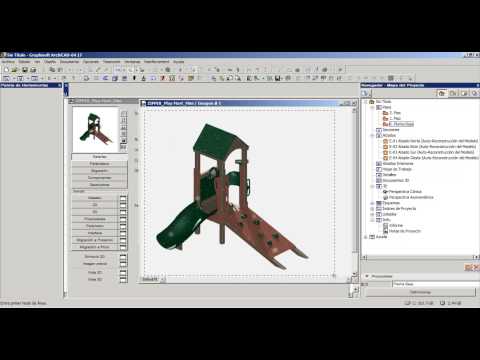
Importando imágenes a ArchiCAD
La importación de imágenes en ArchiCAD es un proceso sencillo, pero existen diferentes métodos dependiendo del resultado deseado. Puedes añadir imágenes como objetos independientes en el plano o incorporarlas a la librería para un acceso más rápido y eficiente.
Método 1: Insertar imágenes directamente en el proyecto
Este método es ideal para imágenes que no necesitas reutilizar en múltiples proyectos. Simplemente, utiliza la herramienta 'Insertar imagen' (generalmente ubicada en la barra de herramientas o mediante el menú contextual) y selecciona la imagen desde tu ordenador. ArchiCAD te permitirá ajustar la escala y la posición de la imagen en el dibujo.
Método 2: Importar imágenes a la librería de ArchiCAD
Para cargar imágenes a la librería de ArchiCAD y reutilizarlas en diferentes proyectos, sigue estos pasos:
- Abre la Librería de Objetos: Accede a la paleta de la Librería de Objetos, donde puedes crear nuevas carpetas o usar las existentes.
- Crea una nueva carpeta (opcional): Organiza tus imágenes creando nuevas carpetas dentro de la librería. Esto te ayudará a mantener un orden claro y eficiente.
- Importa la imagen: Arrastra y suelta la imagen desde tu explorador de archivos directamente a la carpeta de la librería, o utiliza la opción 'Importar' dentro del menú contextual de la carpeta.
- Ajusta las propiedades (opcional): Una vez importada, puedes ajustar las propiedades de la imagen, como el nombre, la descripción y los parámetros de visualización.
Recuerda que las imágenes importadas a la librería se guardan como objetos de ArchiCAD, lo que permite aplicarles diferentes modificaciones y efectos, además de poder acceder a ellas rápidamente en tus futuros proyectos.
Escalando imágenes en ArchiCAD
Escalar correctamente las imágenes es crucial para mantener la precisión y la escala de tu proyecto. Una imagen mal escalada puede distorsionar la representación y generar confusiones.
Método 1: Escalado automático
ArchiCAD ofrece una opción de escalado automático al importar imágenes. Sin embargo, esta opción no siempre es precisa y es recomendable verificar las dimensiones finales de la imagen para garantizar que se ajusten a la escala del proyecto.
Método 2: Escalado manual
Para un control más preciso del escalado, utiliza la herramienta de escalado de objetos. Selecciona la imagen y utiliza las opciones de escalado proporcionadas por ArchiCAD para ajustar las dimensiones de la imagen de manera manual. Puedes introducir valores precisos en milímetros o pulgadas, o usar la herramienta de escalado gráfico para ajustar las dimensiones de forma visual.
Método 3: Escalado externo y posterior importación
Si necesitas un control total sobre el tamaño y la resolución de la imagen, te recomendamos escalar la imagen previamente utilizando un software de edición de imágenes como Photoshop. Ajusta el tamaño y la resolución de la imagen a las dimensiones deseadas, asegurándote de no perder calidad en el proceso. Después, importa la imagen ya escalada a ArchiCAD. Este método es especialmente útil cuando necesitas trabajar con imágenes de alta resolución que pueden ser difíciles de manejar directamente en ArchiCAD.
Solución a problemas de escalado
Si experimentas problemas al escalar imágenes en ArchiCAD, considera estos puntos:
- Verifica las unidades: Asegúrate de que las unidades de medida del proyecto y de la imagen sean las mismas (mm, cm, pulgadas).
- Resolución de la imagen: Una resolución demasiado baja puede causar problemas de escalado y pérdida de calidad. Si es necesario, aumenta la resolución de la imagen antes de importarla a ArchiCAD.
- Revisa la configuración de la imagen: Comprueba la configuración de la imagen dentro de ArchiCAD para asegurarte de que los parámetros de escalado estén correctos.
Consultas habituales sobre la carga de imágenes en ArchiCAD
A continuación, te presentamos algunas de las consultas más frecuentes sobre la carga de imágenes a la librería de ArchiCAD:
¿Cómo cambio el tamaño de una imagen en ArchiCAD?
Puedes cambiar el tamaño de una imagen utilizando la herramienta de escalado de objetos, ingresando dimensiones específicas o utilizando el escalado gráfico. Recuerda que cambiar el tamaño de una imagen puede afectar su calidad, especialmente si reduces su tamaño significativamente.
¿Puedo cargar imágenes en diferentes formatos?
ArchiCAD admite una amplia variedad de formatos de imagen, incluyendo JPG, PNG, TIFF y otros. Sin embargo, se recomienda utilizar formatos sin pérdida de calidad, como TIFF, para obtener mejores resultados.
¿Cómo organizar las imágenes en mi librería?
Organizar las imágenes en carpetas dentro de la librería te ayudará a mantener un orden claro y eficiente. Crea carpetas con nombres descriptivos para identificar fácilmente las imágenes.
¿Se pueden editar las imágenes dentro de ArchiCAD?
ArchiCAD permite realizar algunas ediciones básicas en las imágenes, como ajustar el brillo, el contraste y la transparencia. Sin embargo, para ediciones más complejas, se recomienda utilizar un software de edición de imágenes externo.
Tabla comparativa de métodos de importación
| Método | Ventajas | Desventajas |
|---|---|---|
| Insertar directamente | Rápido y sencillo | No se puede reutilizar en otros proyectos |
| Importar a la librería | Reutilizable, organizado | Requiere más pasos |
Cargar imágenes a la librería de ArchiCAD es una tarea esencial para optimizar el flujo de trabajo y agregar valor a tus proyectos. Dominar las diferentes técnicas de importación y escalado te permitirá obtener resultados profesionales y precisos. Recuerda que la organización es clave para una gestión eficiente de tus recursos. Experimentar con los diferentes métodos te ayudará a encontrar la mejor forma de trabajar con imágenes en ArchiCAD y sacar el máximo provecho de este potente software.
Si quieres conocer otros artículos parecidos a Cargar imágenes a la librería de archicad puedes visitar la categoría Libros y Librerías.