
19/12/2024
Aprender a cargar un control de lista VBA en Excel al abrir un libro es crucial para automatizar tareas y mejorar la experiencia del usuario. Este artículo te guiará paso a paso, cubriendo desde la configuración de macros hasta la implementación de controles de lista y la gestión de posibles errores.

Configuración de Macros en Excel
Antes de empezar a trabajar con VBA, es fundamental entender cómo configurar las macros en Excel. La seguridad de tu sistema depende de una correcta configuración. Las opciones de configuración de macros en Excel se dividen en:
| Opción | Descripción |
|---|---|
| Deshabilitar macros de VBA sin notificación | Las macros de VBA están deshabilitadas sin alertas. |
| Deshabilitar macros de VBA con notificación | Las macros de VBA están deshabilitadas, pero se muestran alertas si existen. |
| Deshabilitar macros de VBA excepto las firmadas digitalmente | Solo las macros firmadas digitalmente se ejecutan; las demás muestran alertas. |
| Habilitar macros de VBA (no recomendado) | Todas las macros de VBA se ejecutan sin confirmación (riesgo de seguridad). |
Recuerda que habilitar todas las macros conlleva un riesgo significativo de seguridad. Es altamente recomendable usar las opciones que ofrecen control y alertas.
Insertar un ListBox en Excel
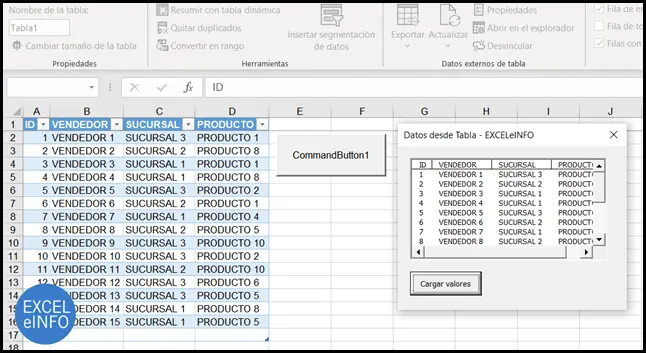
Para añadir un control de lista (ListBox) en tu hoja de Excel, sigue estos pasos:
- Mostrar la pestaña Desarrollador: Si no ves la pestaña "Desarrollador" en la cinta de opciones, ve a Archivo > Opciones > Personalizar cinta y marca la casilla "Desarrollador".
- Insertar ListBox: En la pestaña "Desarrollador", en el grupo "Controles", selecciona "Insertar" y elige el control "ListBox" (Control de formulario o ActiveX, según tus necesidades).
- Configurar el ListBox: Dibuja el ListBox en tu hoja. En las propiedades del ListBox, especifica el Rango de entrada , que contiene los valores que se mostrarán en la lista. Puedes modificar el tamaño de la fuente para mejorar la visibilidad.
Consideraciones al insertar un ListBox: El valor seleccionado en el ListBox se representa como un número asociado a la posición del elemento en el rango de entrada. Esta información puede ser utilizada en fórmulas para obtener el valor real seleccionado.
Agregar un ComboBox (Cuadro Combinado)
Un ComboBox ofrece una alternativa al ListBox, combinando un cuadro de texto con una lista desplegable. Puedes usar un Control de formulario o un Control ActiveX. El Control ActiveX es más versátil, permitiendo modificar propiedades como la fuente y usar programación para una mayor integración con la hoja de cálculo.

Mostrar Mensajes al Abrir Excel
Para informar al usuario sobre la funcionalidad de los controles de lista o mostrar mensajes de error, puedes usar el evento Workbook_Openen VBA.
Ejecutar una Macro al Abrir una Hoja de Excel
Para ejecutar una macro automáticamente al abrir un libro, debes usar el evento Workbook_Open. Este evento se activa cada vez que se abre el libro.

- Abrir el Editor VBA: Presiona Alt + F11 para abrir el Editor Visual Basic para Aplicaciones (VBA).
- Insertar el código: En el Explorador de proyectos, busca el módulo "ThisWorkbook" y haz doble clic en él. Inserta el siguiente código:
- Escribir tu código: Reemplaza la línea 'Tu código aquí' con el código VBA que deseas ejecutar al abrir el libro. Este código podría incluir la carga de datos en el ListBox o la ejecución de otras acciones.
- Guardar el libro: Guarda el libro como un libro habilitado para macros (extensión .xlsm).
Private Sub Workbook_Open()' Tu código aquíEnd SubEjemplo de código para cargar un ListBox al abrir el libro:

Private Sub Workbook_Open() With Me.Sheets("Hoja1").OLEObjects("ListBox1").Object ' Asegura que el ListBox está en la Hoja1 y se llama "ListBox1" .Clear .AddItem "Opción 1" .AddItem "Opción 2" .AddItem "Opción 3" End WithEnd SubEste código borra el ListBox y añade tres opciones al abrir el libro. Asegúrate de adaptar el código a los nombres de tu hoja y ListBox.
Manejo de Errores
Es importante incluir manejo de errores en tu código VBA para prevenir que la macro falle si ocurre algo inesperado. Usa bloques On Error GoTopara controlar posibles errores y mostrar mensajes informativos al usuario.

Consultas Habituales
- ¿Cómo puedo cargar datos desde una base de datos a un ListBox? Puedes usar la instrucción
ADOpara conectar a la base de datos y cargar los datos en una matriz, la cual luego puedes añadir al ListBox. - ¿Cómo puedo actualizar el ListBox dinámicamente? Puedes actualizar el contenido del ListBox usando el método
.AddItemo.RemoveItemdentro de otro evento, como un cambio en una celda o la interacción del usuario. - ¿Cómo puedo personalizar la apariencia del ListBox? Puedes modificar propiedades del ListBox como la fuente, el tamaño y el color para adaptarlo a tu diseño.
Conclusión: Cargar un control de lista VBA en Excel al abrir un libro es una forma efectiva de automatizar tareas y mejorar la interfaz de usuario. Recuerda seguir los pasos detallados en este artículo y adaptar el código a tus necesidades específicas. La correcta gestión de macros y la inclusión de manejo de errores son esenciales para una experiencia fluida y segura.
Si quieres conocer otros artículos parecidos a Cargar control de lista vba excel al abrir libro puedes visitar la categoría Libros y Librerías.