
18/03/2023
Ableton Live ofrece diversas maneras de capturar y manipular loops MIDI, ya sea desde tus propias grabaciones o utilizando sonidos preexistentes en su librería. Este artículo te guiará a través de los métodos más eficientes para capturar, editar y buclear clips MIDI para optimizar tu flujo de trabajo musical.

Métodos para Capturar Loops MIDI
La captura de loops MIDI en Ableton Live se puede realizar de varias maneras, dependiendo de tu objetivo:
Captura Directa desde el Transporte:
El método más sencillo es utilizar la función de captura MIDI integrada en el transporte de Ableton. Una vez que hayas armado y monitoreado las pistas que deseas grabar, toca las notas MIDI de tu instrumento o controlador. Al terminar, pulsa el botón "Capturar MIDI" en el transporte. Ableton creará un nuevo clip MIDI conteniendo todos los datos MIDI capturados. Ten en cuenta que el botón estará deshabilitado si no hay datos MIDI para capturar.
Grabación Manual de Clips MIDI:
Puedes grabar manualmente clips MIDI en Ableton. Abre una pista MIDI, arma la pista, comienza la grabación y toca tus notas. Una vez terminada la grabación, el clip MIDI contendrá la información de tu interpretación. Puedes luego editar este clip para crear tu loop.
Utilizando Plugins Max for Live:
Existen plugins Max for Live diseñados específicamente para la creación y gestión de loops, ofreciendo mayor flexibilidad y control que las herramientas nativas de Ableton. Estos plugins pueden automatizar la creación de loops, permitir múltiples regiones de loop simultáneas y ofrecer funciones avanzadas de edición.
Creación y Edición de Loops MIDI
Una vez capturado el clip MIDI, puedes crear fácilmente un loop:
Configuración de Loops en la Vista de Arreglo:
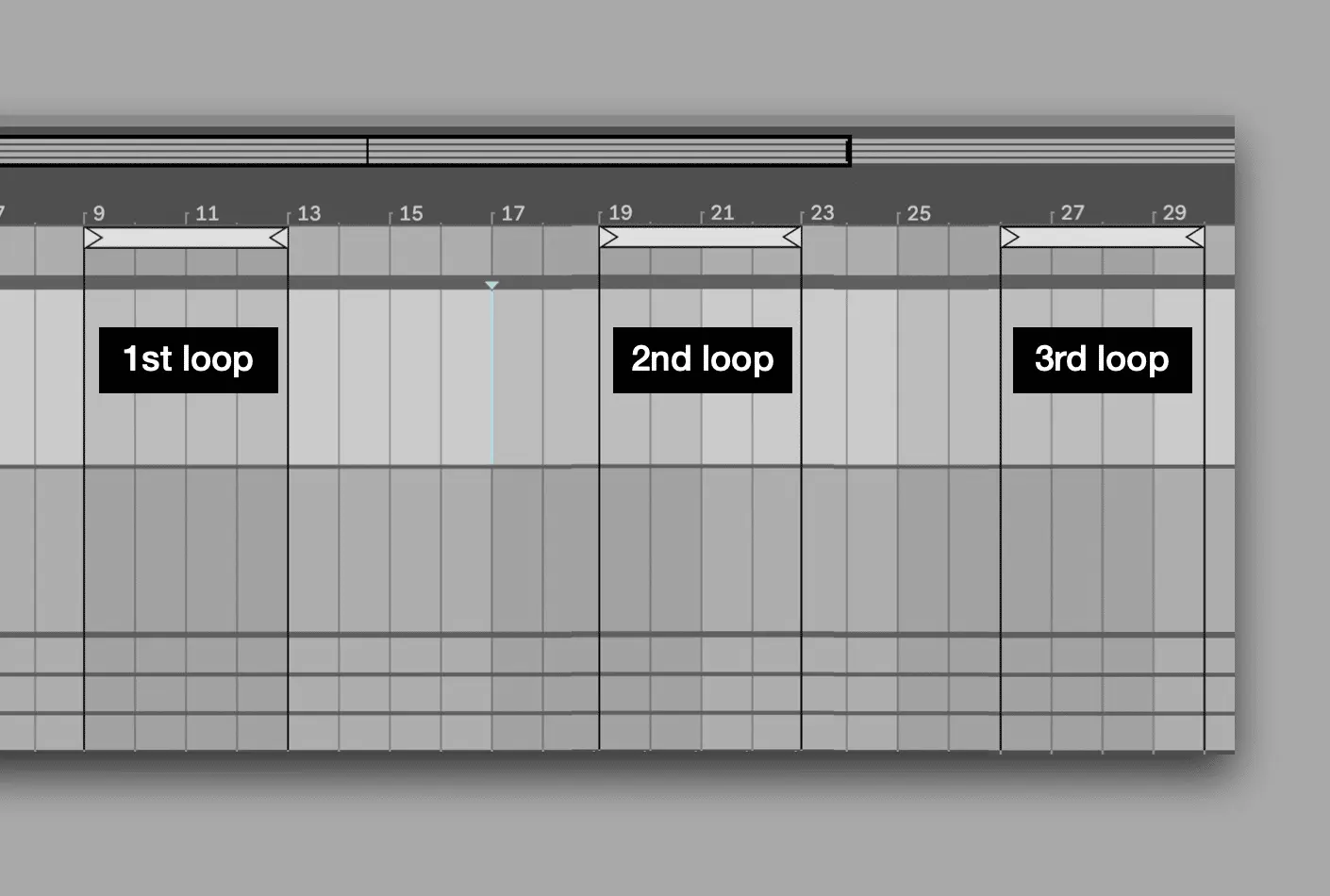
En la Vista de Arreglo, selecciona la sección del clip MIDI que deseas convertir en un loop. Luego, arrastra los marcadores "Loop In" y "Loop Out" para definir el inicio y el fin del loop. Activa el botón de loop para comenzar la repetición. También puedes seleccionar una sección y presionar Cmd+L (o Ctrl+L en Windows) para activar/desactivar el loop.
Edición de Clips MIDI:
Ableton Live ofrece herramientas robustas para la edición de clips MIDI. Puedes manipular las notas individuales, sus velocidades, longitudes, y añadir efectos de automatización para crear variaciones en tu loop. Puedes incluso dividir un clip MIDI en varias secciones para crear loops más complejos.
Uso de Warping:
El warping de Ableton te permite ajustar el tempo y el tono de tus loops MIDI sin afectar su calidad. Experimenta con diferentes modos de warping para conseguir el sonido ideal para tu loop.
Trabajando con Librerías MIDI
Para capturar loops MIDI desde librerías, el proceso es similar. Importa el archivo MIDI a tu proyecto de Ableton. Una vez importado, puedes editar el clip de la misma manera que lo harías con un clip MIDI recién grabado. Selecciona la porción que deseas buclear y usa los marcadores de loop como se describió anteriormente.
Atajos de Teclado para Optimizar el Flujo de Trabajo
Estos atajos te ayudarán a agilizar la captura, edición y bucleado de tus loops MIDI:
- Cmd+L (Ctrl+L): Activar/desactivar loop.
- Cmd+Shift+M (Ctrl+Shift+M): Crear nuevo clip MIDI.
- Cmd+Z (Ctrl+Z): Deshacer.
- Cmd+Shift+Z (Ctrl+Shift+Z): Rehacer.
- Cmd+S (Ctrl+S): Guardar.
Solución de Problemas Comunes
Aquí hay algunos problemas comunes y sus soluciones:

| Problema | Solución |
|---|---|
| El botón "Capturar MIDI" está deshabilitado. | Asegúrate de que al menos una pista MIDI esté armada y monitoreada. |
| El loop no se reproduce correctamente. | Verifica la posición de los marcadores "Loop In" y "Loop Out". |
| El loop suena entrecortado. | Prueba a usar el warping para sincronizar el loop con el tempo del proyecto. |
Conclusión
Capturar y buclear loops MIDI en Ableton Live es un proceso sencillo que, con un poco de práctica, se convertirá en una herramienta esencial en tu flujo de trabajo musical. Experimenta con las diferentes técnicas y atajos de teclado para maximizar tu eficiencia y creatividad.
Si quieres conocer otros artículos parecidos a Capturar loops midi desde librería ableton live puedes visitar la categoría Libros y Librerías.