
20/09/2022
macOS, a pesar de su interfaz intuitiva, presenta algunas peculiaridades para usuarios avanzados. Una de ellas es la gestión de las ubicaciones de las bibliotecas, archivos esenciales para el funcionamiento de aplicaciones y el sistema en general. Este artículo te guiará paso a paso sobre cómo cambiar la ubicación de diferentes bibliotecas en tu Mac, desde la biblioteca de Fotos hasta las configuraciones de red, cubriendo diferentes versiones de macOS.
Cambiar la ubicación de la biblioteca de Fotos
Para ahorrar espacio de almacenamiento en tu Mac, puedes mover tu biblioteca de Fotos a un dispositivo de almacenamiento externo. Asegúrate de que tu dispositivo externo (USB, Thunderbolt, etc.) esté formateado para Mac (APFS o Mac OS Extended (Journaled)). No uses un dispositivo empleado para copias de seguridad de Time Machine ni dispositivos extraíbles como tarjetas SD o unidades flash USB, tampoco dispositivos compartidos en red o en la nube.
Para mover la biblioteca:
- Cierra Fotos .
- Abre la carpeta que contiene la biblioteca de Fotos (generalmente en la carpeta Imágenes de tu carpeta de inicio).
- Arrastra la biblioteca de Fotos a la ubicación deseada en tu dispositivo externo.
- Abre la biblioteca de Fotos desde su nueva ubicación.
- Si usas iCloud Fotos, designa esta biblioteca como la biblioteca de fotos del sistema.
- Opcional: Elimina la biblioteca original de la carpeta Imágenes .
Importante: Asegúrate de que tu dispositivo de almacenamiento esté encendido y disponible antes de abrir Fotos. Si Fotos no encuentra el dispositivo, creará una biblioteca nueva en la ubicación predeterminada.

Para abrir una biblioteca diferente: Mantén presionada la tecla Opción mientras abres Fotos y selecciona la biblioteca que deseas abrir.
Solución de problemas al mover la biblioteca: Si recibes un error, revisa los permisos del dispositivo externo en Información del elemento (comando + i). Verifica que la opción "Ignorar propiedad en este volumen" esté seleccionada. Si el dispositivo no está formateado correctamente o se usó para Time Machine, esta opción puede no estar disponible. En ese caso, borra el dispositivo y formatéalo de nuevo. Si persiste el problema, puedes intentar usar la herramienta de reparación de la biblioteca de Fotos.

Gestionar las ubicaciones de red en macOS
macOS permite gestionar diferentes configuraciones de red según la ubicación (trabajo, hogar, etc.). Esto es útil si las configuraciones de red varían entre ubicaciones, o si deseas priorizar un tipo de conexión (Wi-Fi o Ethernet) en cada ubicación.
Agregar o eliminar una ubicación de red
macOS Ventura o posterior:
- Abre Configuración del Sistema > Red .
- En el menú emergente "Más", selecciona Ubicaciones > Editar ubicaciones .
- Haz clic en el botón "+" para agregar una nueva ubicación.
- Ingresa el nombre de la ubicación (Trabajo, Hogar, etc.).
- Para eliminar una ubicación, usa el botón "-".
- Haz clic en Aceptar . Los cambios se guardan al salir de la configuración de Red o Configuración del Sistema.
Versiones anteriores de macOS:
- Abre Preferencias del Sistema > Red .
- En el menú emergente "Ubicación", selecciona Editar ubicaciones .
- Haz clic en el botón "+" para agregar una nueva ubicación.
- Ingresa el nombre de la ubicación (Trabajo, Hogar, etc.).
- Para eliminar una ubicación, usa el botón "-".
- Haz clic en Aplicar .
Cambiar entre ubicaciones de red
Selecciona la ubicación deseada en el menú Ubicación de la barra de menú o en la configuración de Red.

Cambiar el orden de los servicios de red
Para priorizar un servicio de red (por ejemplo, Ethernet sobre Wi-Fi) en una ubicación específica, puedes cambiar el orden de los servicios en la configuración de la ubicación.

Desactivar un servicio de red
Para evitar que tu Mac use un servicio de red en una ubicación específica, asegúrate de no estar usándolo y luego desactívalo en la configuración de esa ubicación.
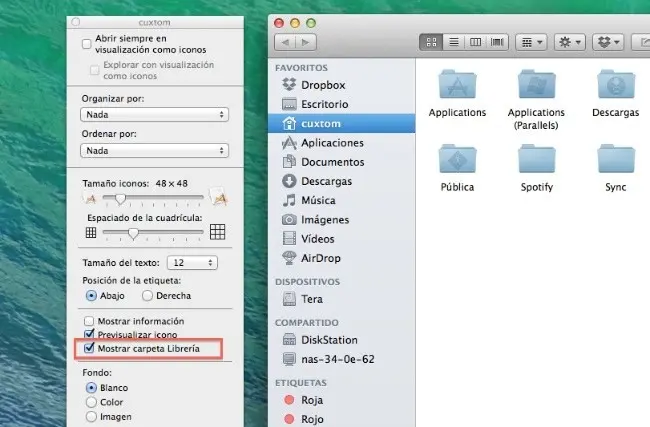
Mostrar y acceder a la carpeta Librería
En versiones recientes de macOS, la carpeta Librería está oculta por defecto. Para mostrarla:
- Abre tu carpeta de inicio (comando + mayúsculas + H).
- En la barra de menú del Finder, ve a Ver > Mostrar carpeta Librería .
Una vez visible, puedes acceder a todos los archivos y carpetas que contiene. Sin embargo, ten precaución al modificar archivos dentro de la carpeta Librería, ya que podrías causar problemas al sistema si no sabes lo que haces.
Cambiar la ubicación de las descargas
La ubicación de las descargas en macOS se configura generalmente dentro de la aplicación que usas para descargar archivos (Safari, Chrome, etc.). Generalmente, esta opción se encuentra en las preferencias de la aplicación. Busca la opción de " Ubicación de descargas " o similar para modificarla.
Con esta información, ahora puedes gestionar de forma eficiente las ubicaciones de tus bibliotecas en macOS, optimizando el uso del espacio de almacenamiento y adaptando las configuraciones de red a tus necesidades.
Consultas habituales sobre el cambio de ubicación de bibliotecas en macOS
| Pregunta | Respuesta |
|---|---|
| ¿Puedo mover la biblioteca de Fotos a una unidad de red? | No se recomienda, ya que esto puede provocar problemas de rendimiento y pérdida de datos. |
| ¿Qué sucede si la unidad externa se desconecta mientras Fotos está abierta? | Fotos podría dejar de funcionar correctamente o incluso corromper la biblioteca. |
| ¿Puedo mover otras bibliotecas de aplicaciones además de la de Fotos? | En muchos casos sí, pero es importante consultar la documentación de la aplicación en cuestión antes de hacerlo. |
| ¿Cómo puedo reparar la biblioteca de Fotos si está dañada? | Existen herramientas de reparación integradas en Fotos. Consulta la documentación de soporte de Apple para obtener instrucciones detalladas. |
| ¿Afecta mover la biblioteca de usuario el rendimiento del sistema? | No debería afectar significativamente el rendimiento si se hace correctamente y se utiliza una unidad externa rápida. |
Si quieres conocer otros artículos parecidos a Cambiar la ubicación de bibliotecas en macos puedes visitar la categoría Libros y Librerías.