
18/11/2013
FL Studio, el popular DAW (Digital Audio Workstation), ofrece una gran flexibilidad para gestionar tus proyectos, sonidos y plugins. Una parte crucial de esta gestión reside en la ubicación de tus librerías y archivos de proyecto. Si necesitas cambiar el directorio de librerías de FL Studio, ya sea por falta de espacio, organización de archivos o cualquier otra razón, este artículo te guiará paso a paso a través del proceso, cubriendo las diferentes opciones y consideraciones a tener en cuenta.

Entendiendo la Estructura de Carpetas de FL Studio
Antes de adentrarnos en cómo cambiar las ubicaciones, es importante comprender la estructura de carpetas que utiliza FL Studio. Esto te ayudará a tomar decisiones informadas sobre dónde ubicar tus archivos y a evitar problemas de compatibilidad.
FL Studio, por defecto, organiza sus datos en varias carpetas clave:
- Carpeta de Datos del Usuario: Esta carpeta contiene la configuración del programa, los ajustes personalizados, y algunos archivos de proyecto. Su ubicación es crucial para la estabilidad del programa.
- Carpeta de Proyectos: Aquí se guardan tus proyectos (.FLP). Puedes definir una ubicación específica para cada proyecto individualmente, o usar una ubicación predeterminada.
- Carpetas de Búsqueda del Explorador (Browser): Estas carpetas, configurables, indican a FL Studio dónde buscar tus samples, plugins y otros archivos de audio. Es crucial configurarlas correctamente para que el programa pueda acceder a tus recursos.
Métodos para Cambiar el Directorio de Librerías en FL Studio
Existen varias maneras de cambiar la ubicación de tus librerías en FL Studio, dependiendo de qué aspecto desees modificar. A continuación detallamos los métodos más comunes:
Cambiar la Carpeta de Datos del Usuario
Esta es la opción más importante para modificar la ubicación central de tus datos de usuario en FL Studio. Cambiar esta carpeta afecta a la configuración, presets y otros elementos cruciales.
- Abre FL Studio.
- Ve a Opciones > Configuración de archivos > Carpeta de datos del usuario .
- Haz clic en el botón Seleccionar y navega hasta la nueva ubicación que desees para tu carpeta de datos.
- Haz clic en Aceptar para guardar los cambios. FL Studio te pedirá que reinicies el programa para que los cambios surtan efecto. Reinicia FL Studio .
Importante: Crear una copia de seguridad de tu carpeta de datos del usuario antes de realizar este cambio es altamente recomendable. Esto te permitirá restaurar tus configuraciones si algo sale mal.
Cambiar la Carpeta de Proyectos
Puedes cambiar la ubicación de guardado de cada proyecto individualmente. No existe una configuración global para todos los proyectos.
- Al guardar un nuevo proyecto, simplemente navega a la carpeta deseada en el cuadro de diálogo de guardar.
- Para cambiar la ubicación de un proyecto existente, abre el proyecto y guarda como (o exportar) con la nueva ruta de destino.
Configurar las Carpetas de Búsqueda del Explorador (Browser)
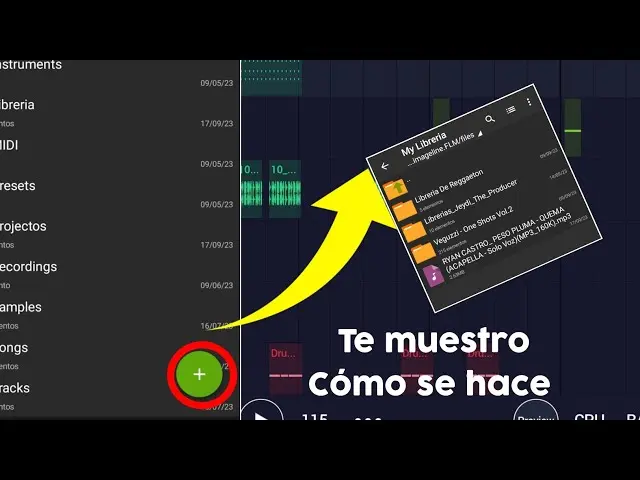
El explorador de FL Studio te permite acceder a tus samples, plugins y otros archivos de audio. Es crucial tener las carpetas correctas añadidas para poder utilizar tus recursos.

- Abre el explorador (Browser) en FL Studio.
- Haz clic en el icono de opciones (generalmente un engranaje o tres puntos verticales).
- Selecciona Opciones de Búsqueda .
- En la ventana que aparece, puedes añadir, eliminar o modificar las rutas de búsqueda. Añade las carpetas donde tienes tus librerías .
- Haz clic en Aceptar para guardar los cambios.
Consejo: Mantén tus carpetas de búsqueda organizadas para una mejor gestión de tus archivos. Considera usar una estructura de carpetas lógica y consistente.
Consultas Habituales sobre el Cambio de Directorio en FL Studio
A continuación, respondemos a algunas de las preguntas más frecuentes sobre el cambio de directorios en FL Studio:
¿Qué pasa si cambio la carpeta de datos del usuario y algo sale mal?
Siempre haz una copia de seguridad de tu carpeta de datos del usuario antes de realizar cualquier cambio. Si algo sale mal, puedes restaurar tus configuraciones desde la copia de seguridad.
¿Puedo mover la carpeta de datos del usuario manualmente?
No se recomienda mover la carpeta de datos manualmente. Es mejor utilizar la interfaz de configuración de FL Studio para evitar problemas de compatibilidad.
¿Puedo tener múltiples carpetas de búsqueda?
Sí, puedes añadir tantas carpetas de búsqueda como necesites. Esto te permite organizar tus librerías de forma eficiente.
¿Cómo puedo optimizar la búsqueda de archivos en FL Studio?
Mantén una estructura de carpetas organizada y utiliza nombres de archivos descriptivos. Añade solo las carpetas necesarias a tus rutas de búsqueda para evitar que FL Studio busque en directorios innecesarios.
Tabla Comparativa de Métodos para Cambiar Directorios
| Método | Descripción | Recomendación |
|---|---|---|
| Cambiar Carpeta de Datos del Usuario | Modifica la ubicación de la configuración y datos del usuario. | Recomendado para cambios a largo plazo. Hacer copia de seguridad. |
| Cambiar Carpeta de Proyectos | Modifica la ubicación de guardado de un proyecto específico. | Recomendado para organizar proyectos individuales. |
| Configurar Carpetas de Búsqueda | Añade o elimina rutas para que FL Studio pueda encontrar tus archivos. | Recomendado para la gestión de tus samples y plugins. |
Cambiar el directorio de librerías en FL Studio es un proceso sencillo pero que requiere atención a los detalles. Comprender la estructura de carpetas y seguir los pasos descritos en este artículo te permitirá gestionar tus archivos de forma eficiente y evitar problemas. Recuerda siempre hacer copias de seguridad de tus datos importantes antes de realizar cambios significativos en la configuración de tu DAW.
Con una organización adecuada de tus archivos, maximizarás tu flujo de trabajo en FL Studio y te asegurarás una experiencia de producción musical más fluida y eficiente.
Si quieres conocer otros artículos parecidos a Cambiar el directorio de librerías en fl studio puedes visitar la categoría Libros y Librerías.