
23/01/2017
En el entorno de Excel, la necesidad de buscar datos en otros libros es común. Ya sea para actualizar información, realizar cálculos complejos o consolidar datos de múltiples fuentes, saber cómo hacerlo eficientemente es crucial. Este artículo te guiará a través de diferentes métodos para buscar un valor en otro libro de Excel, desde simples referencias hasta técnicas más avanzadas para gestionar vínculos y actualizar datos.

Métodos para buscar datos en otros libros de Excel
Existen varias maneras de buscar un valor en otro libro de Excel, cada una con sus propias ventajas y desventajas. La mejor opción dependerá de tus necesidades específicas y la complejidad de tu tarea.
Referencias directas a celdas
Este método es ideal para buscar datos simples en otro libro. Consiste en escribir una fórmula que apunte directamente a la celda que contiene el valor deseado. La sintaxis general es: =[Ruta al libro.xlsx]Nombre de la hoja!Referencia de celda
Por ejemplo: =[C:\Mis Documentos\Presupuesto.xlsx]Hoja1!B5Este ejemplo busca el valor de la celda B5 en la hoja "Hoja1" del libro "Presupuesto.xlsx" ubicado en la ruta especificada.
Ventajas: Sencillo y rápido para referencias individuales.

Desventajas: No es eficiente para buscar múltiples valores o gestionar cambios en la ubicación del libro de origen. Si el libro de origen se mueve o renombra, la fórmula se romperá.
Uso de la función IMPORTRANGE (Google Sheets)
Si trabajas con Google Sheets, la función IMPORTRANGEte permite importar datos de otra hoja de cálculo, incluso si se encuentra en una cuenta diferente. Su sintaxis es: =IMPORTRANGE("URL de la hoja de cálculo","Rango de celdas")
Por ejemplo: =IMPORTRANGE("https://docs.google.com/spreadsheets/d/1234567890abcdef/edit#gid=0","Hoja1!A1:B10")
Ventajas: Permite importar datos de otras hojas de cálculo de Google Sheets, incluso si están en diferentes cuentas. Facilita la actualización automática de datos.
Desventajas: Solo funciona con Google Sheets. Requiere compartir la hoja de cálculo de origen para permitir el acceso.
Nombres definidos
Definir un nombre para un rango de celdas en otro libro simplifica las referencias. Para ello, ve a la pestaña "Fórmulas", "Administrador de nombres". Crea un nuevo nombre, especifica la ruta al libro, la hoja y el rango. Luego, puedes usar este nombre en tus fórmulas.
Ventajas: Mejora la legibilidad de las fórmulas y facilita la gestión de referencias a rangos complejos.
Desventajas: Requiere un paso adicional de configuración.
Vínculos y gestión de vínculos
Excel permite crear vínculos a otros libros, actualizando automáticamente los datos cuando el libro de origen se modifica. Para gestionar estos vínculos, ve a la pestaña "Datos", "Editar vínculos". Aquí puedes:
- Actualizar valores: Actualiza todos los datos vinculados.
- Cambiar origen: Si el libro de origen se ha movido, puedes apuntar el vínculo a la nueva ubicación.
- Código abierto: Abre el libro de origen.
- Romper vínculo: Convierte los vínculos en valores estáticos. Ten cuidado, ya que esta acción no se puede deshacer.
- Comprobar estado: Verifica si los vínculos siguen siendo válidos.
Ventajas: Automatiza la actualización de datos y facilita la gestión de múltiples referencias.
Desventajas: Dependencia de la disponibilidad del libro de origen. Romper un vínculo puede conllevar la pérdida de la actualización automática.
Consultas habituales y soluciones
A continuación, se detallan algunas consultas habituales relacionadas con la búsqueda de valores en otros libros de Excel y sus correspondientes soluciones:
¿Cómo actualizar datos de un libro externo?
Para actualizar los datos de un libro externo, utiliza la opción "Actualizar valores" en el cuadro de diálogo "Editar vínculos". Puedes actualizar todos los vínculos o seleccionar solo algunos.
¿Qué pasa si el libro de origen se mueve o renombra?
Si el libro de origen se mueve o renombra, los vínculos se romperán. Utiliza la opción "Cambiar origen" en el cuadro de diálogo "Editar vínculos" para apuntar a la nueva ubicación del libro.
¿Cómo evitar la dependencia del libro de origen?
Para evitar la dependencia del libro de origen, puedes "Romper vínculo" en el cuadro de diálogo "Editar vínculos". Sin embargo, esto convertirá los vínculos en valores estáticos, perdiendo la actualización automática.

¿Cómo buscar un valor específico en otro libro?
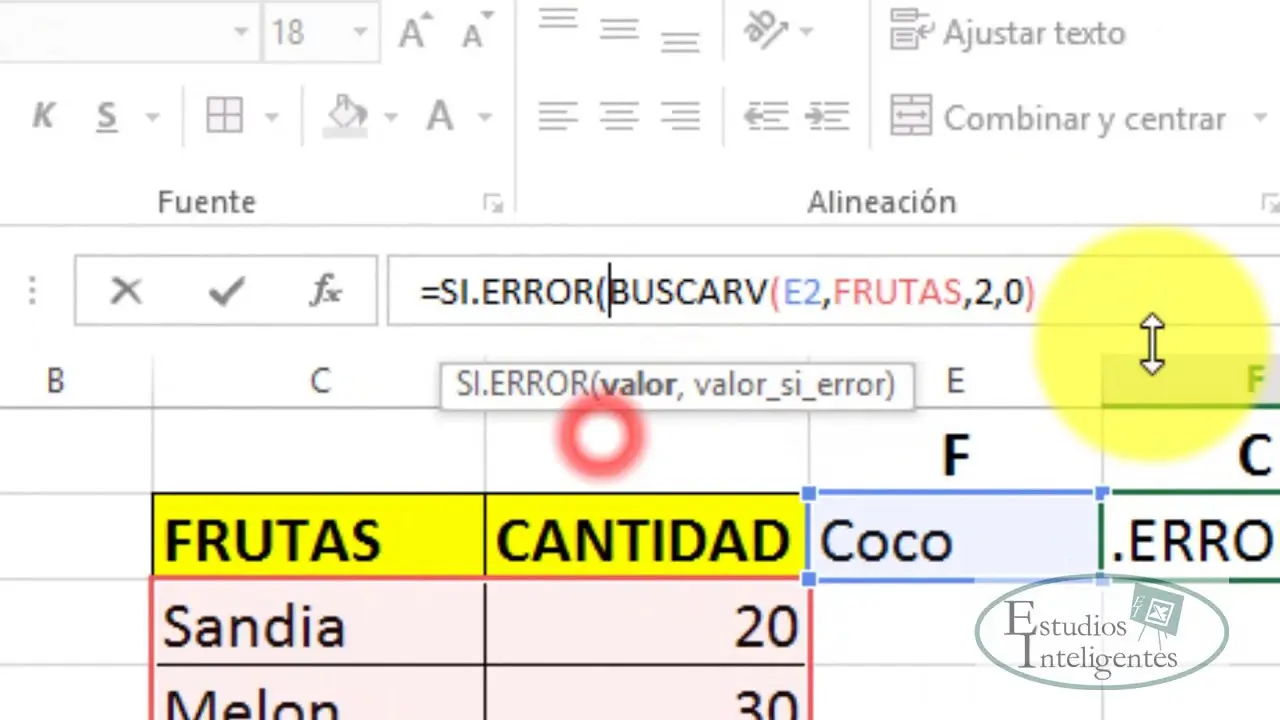
Para buscar un valor específico, puedes utilizar la función BUSCARVo BUSCARH, combinándolas con una referencia al otro libro. Esto te permite encontrar un valor en una columna o fila específica y devolver un valor relacionado.

Tabla comparativa de métodos
| Método | Ventajas | Desventajas |
|---|---|---|
| Referencias directas | Sencillo, rápido | No eficiente para múltiples valores, frágil ante cambios de ubicación |
| IMPORTRANGE (Google Sheets) | Automático, fácil para múltiples valores | Solo Google Sheets, requiere compartir el archivo |
| Nombres definidos | Legibilidad mejorada, fácil gestión de rangos | Requiere configuración adicional |
| Vínculos | Actualización automática, gestión eficiente | Dependencia del libro origen, posibilidad de ruptura |
Recomendaciones y consideraciones adicionales
- Guardar copias de seguridad: Antes de romper vínculos o realizar cambios importantes, guarda una copia de seguridad de tu archivo.
- Organización de archivos: Mantén una estructura organizada de tus archivos para facilitar la gestión de vínculos y referencias.
- Alternativas: Considera alternativas como bases de datos si trabajas con grandes cantidades de datos o necesitas un control más robusto de la información.
- Automatización: Analiza la posibilidad de automatizar tareas repetitivas mediante VBA (Visual Basic for Applications) para optimizar el proceso de actualización y búsqueda de datos.
Existen varias maneras de buscar un valor en otro libro de Excel. La mejor opción dependerá de tus necesidades y la complejidad de tu trabajo. Recuerda que una buena organización y la comprensión de las herramientas disponibles te permitirá gestionar eficientemente tus datos y obtener el máximo provecho de Excel.
Si quieres conocer otros artículos parecidos a Buscar un valor en otro libro de excel puedes visitar la categoría Libros y Librerías.