
21/09/2020
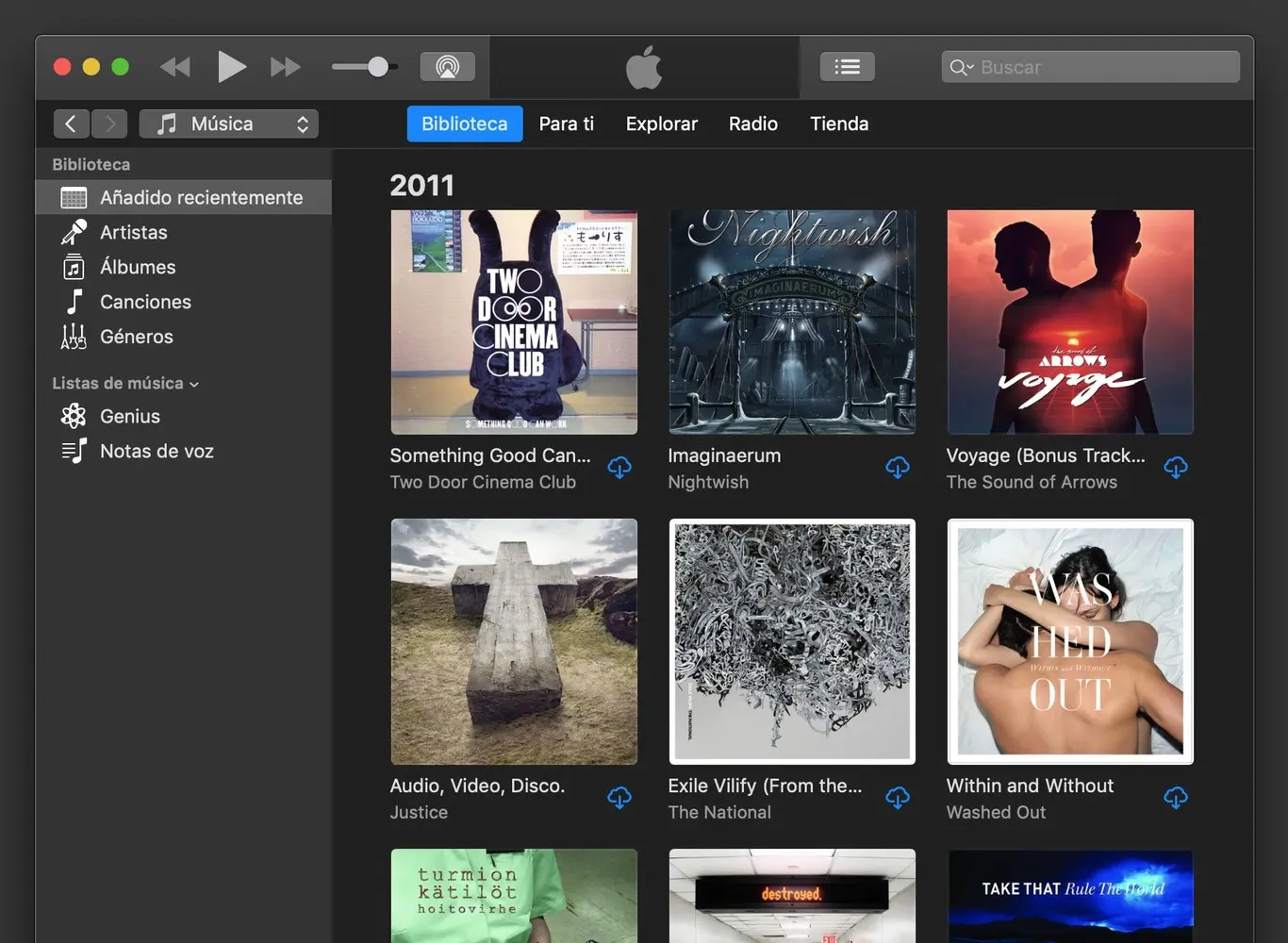
¿Problemas con tu biblioteca de iTunes o Apple Music? Errores persistentes, problemas de etiquetado o carátulas incorrectas pueden ser muy frustrantes. A veces, la solución más efectiva es empezar de cero. Esta tutorial te mostrará cómo borrar tu biblioteca de iTunes completamente, tanto en Mac, PC como en dispositivos iOS, y restaurarla sin perder tus datos.

Antes de Comenzar: La Copia de Seguridad
Antes de realizar cualquier cambio drástico, siempre es crucial hacer una copia de seguridad. Esto te permitirá restaurar tu biblioteca si algo sale mal o si deseas revertir los cambios. Aquí te indicamos cómo hacerlo:
Copia de Seguridad en Mac
- Time Machine: Conecta un disco duro externo y utiliza Time Machine (incluido en macOS) para crear una copia de seguridad completa de tu Mac.
- Manual: Si tienes pocos archivos, puedes copiarlos manualmente a un USB o servicio en la nube.
Copia de Seguridad en iOS (iPhone/iPad)
- iCloud: Si tienes suficiente espacio en iCloud, realiza una copia de seguridad a través de Ajustes > [Tu nombre] > iCloud > iCloud Backup.
- iTunes/Finder: Conecta tu dispositivo a tu Mac o PC y realiza la copia de seguridad a través de iTunes (en versiones antiguas de macOS) o Finder (macOS Catalina y posteriores).
IMPORTANTE: Actualizar el sistema operativo después de una copia de seguridad puede impedir la restauración. La copia manual de archivos no tiene esta limitación.
Pasos para Borrar y Restaurar la Biblioteca de Apple Music
Una vez que hayas realizado la copia de seguridad, sigue estos pasos para borrar tu biblioteca de iTunes y empezar de nuevo:
Paso 1: Desactivar iCloud Music Library
Desactiva iCloud Music Library en todos tus dispositivos (Mac, PC, iOS):
En iOS:
- Ajustes
- Música
- Desactivar "iCloud Music Library"
En Mac:
- iTunes (o Música en macOS Catalina y posteriores)
- Preferencias
- General
- Desactivar "iCloud Music Library"
En PC:
- iTunes
- Preferencias
- General
- Desactivar "iCloud Music Library"
Paso 2: Borrar la Biblioteca Musical de iCloud
En un ordenador (Mac o PC) con iTunes abierto:

- Menú Cuenta > Ver mi cuenta
- En la parte inferior, busca y selecciona "Borrar biblioteca musical de iCloud"
- Confirma la acción.
Paso 3: Reactivar iCloud Music Library
Reactiva iCloud Music Library en todos tus dispositivos. En este paso, asegúrate de seleccionar "reemplazar" cuando te pregunte qué hacer con tu biblioteca actual.
En iOS:
- Ajustes
- Música
- Activar "iCloud Music Library"
En Mac:
- iTunes (o Música en macOS Catalina y posteriores)
- Preferencias
- General
- Activar "iCloud Music Library"
En PC:
- iTunes
- Preferencias
- General
- Activar "iCloud Music Library"
Este proceso es similar a reiniciar tu router cuando tienes problemas de conexión. Debería solucionar la mayoría de los problemas de etiquetado y otros errores en tu biblioteca de Apple Music.
Eliminar Canciones Individuales en Apple Music (Windows)
Si solo necesitas eliminar canciones específicas y no toda la biblioteca, puedes hacerlo directamente en la aplicación Apple Music en Windows:
- Abre la aplicación Apple Music.
- Selecciona "Canciones" en la barra lateral.
- Selecciona la canción (o canciones) que deseas eliminar.
- Elige "Eliminar de la biblioteca".
- Selecciona "Conservar archivo" para mantener la canción en tu ordenador o "Mover al basurero" para eliminarla permanentemente.
Nota: Si una canción se elimina inmediatamente sin opciones, puedes volver a añadirla y descargarla desde Apple Music.

Tabla Comparativa: Métodos para Borrar la Biblioteca de iTunes
| Método | Descripción | Ventajas | Desventajas |
|---|---|---|---|
| Borrar Biblioteca de iCloud | Elimina la biblioteca de iCloud en todos los dispositivos. | Solución completa para problemas de sincronización y errores. | Requiere pasos adicionales para reactivar la biblioteca. |
| Eliminar Canciones Individuales | Elimina canciones específicas de la biblioteca. | Permite un control más preciso sobre el contenido eliminado. | No soluciona problemas de sincronización o errores sistémicos. |
Consultas Frecuentes
- ¿Perderé mis canciones si borro mi biblioteca de iCloud? No, si has realizado una copia de seguridad antes de comenzar el proceso.
- ¿Puedo recuperar mis canciones después de borrar la biblioteca? Sí, si has realizado una copia de seguridad puedes restaurar tu biblioteca desde la copia.
- ¿Qué pasa si tengo la biblioteca de iTunes en varios dispositivos? Los cambios se sincronizarán en todos los dispositivos después de borrar y reactivar la biblioteca de iCloud.
- ¿Este proceso funciona para todas las versiones de iTunes? Sí, aunque los pasos específicos pueden variar ligeramente según la versión.
Siguiendo estos pasos, podrás borrar tu biblioteca de iTunes o Apple Music de forma segura y efectiva, solucionando problemas persistentes y comenzando con una biblioteca limpia y organizada. Recuerda siempre hacer una copia de seguridad antes de realizar cualquier cambio importante en tus datos.
Si quieres conocer otros artículos parecidos a Borrar biblioteca itunes para mac, pc e ios puedes visitar la categoría Libros y Librerías.