
23/09/2016
¿Necesitas mantener una parte de tu hoja de cálculo visible mientras trabajas en otras áreas? Excel ofrece herramientas para bloquear secciones y facilitar tu flujo de trabajo. Aprenderás a inmovilizar paneles, bloquear filas y columnas, y a usar la función Dividir paneles para crear una experiencia de trabajo más eficiente. Este artículo te guiará paso a paso en el proceso, respondiendo consultas habituales y ofreciendo consejos para optimizar tu productividad en Excel.

¿Qué significa bloquear un libro en Excel?
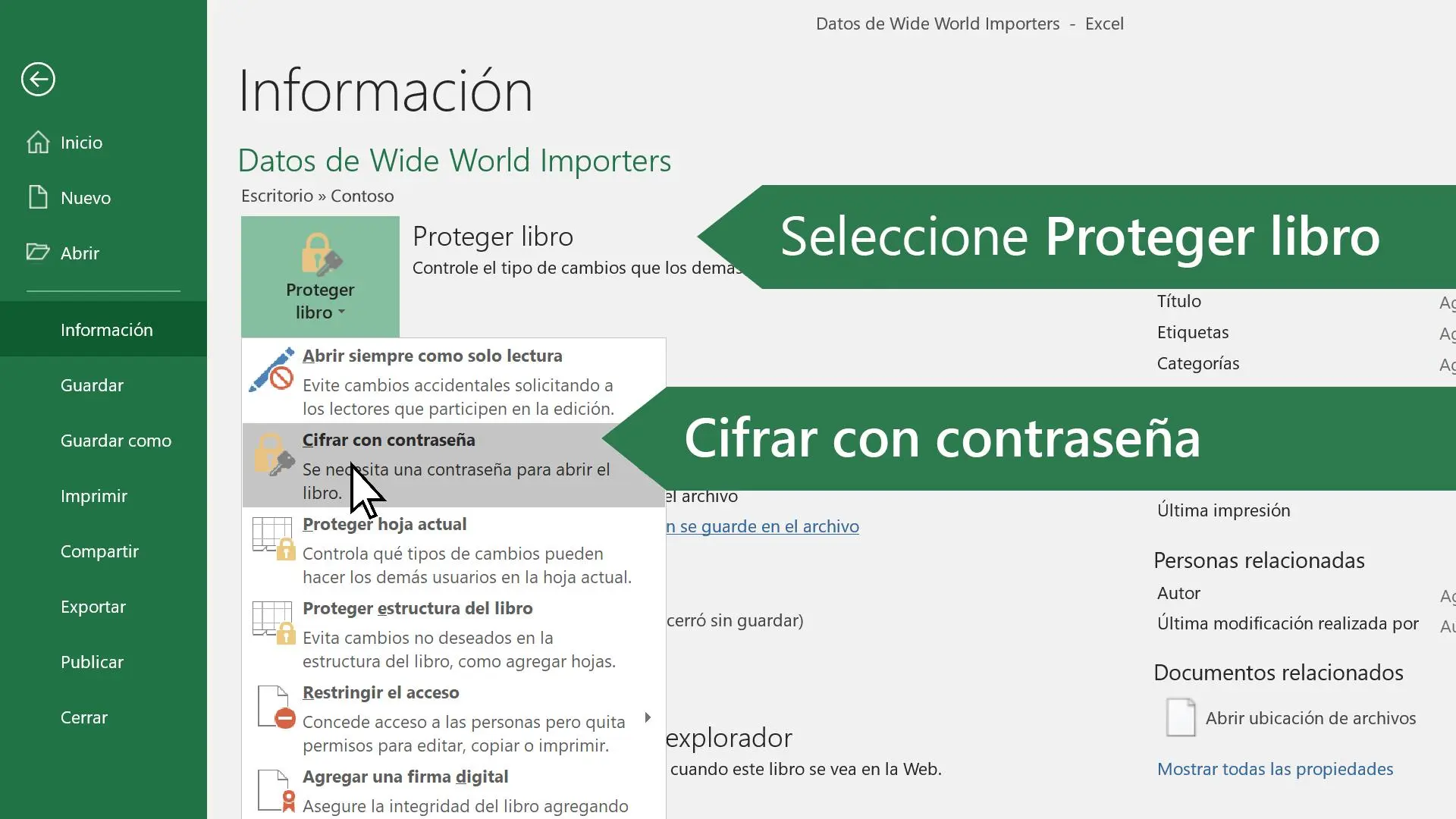
Cuando hablamos de bloquear un libro en Excel, no nos referimos a protegerlo con contraseña (aunque también es una funcionalidad importante). En este contexto, bloquear significa inmovilizarciertas partes de la hoja de cálculo, como filas, columnas o incluso secciones completas, para que permanezcan visibles mientras te desplazas por otras áreas. Esto resulta especialmente útil en hojas de cálculo grandes con mucha información, donde necesitas mantener referencias clave a la vista.
Métodos para bloquear áreas en Excel
Inmovilizar paneles
Esta es la herramienta más común para bloquear áreas en Excel. La función Inmovilizar paneleste permite fijar filas y/o columnas en su lugar, mientras el resto de la hoja de cálculo se desplaza. Para usarla:
- Abre la hoja de cálculo de Excel.
- Selecciona la fila o columna inmediatamente debajo o a la derecha del área que deseas bloquear .
- Ve a la pestaña "Vista".
- En el grupo "Ventana", haz clic en "Inmovilizar paneles".
- Selecciona la opción que mejor se adapte a tus necesidades: "Inmovilizar paneles superior", "Inmovilizar paneles izquierdo" o "Inmovilizar paneles".
Ahora, al desplazarte por la hoja, el área seleccionada permanecerá visible, facilitando la consulta de datos clave mientras trabajas en otras secciones del libro.
Dividir paneles
Otra opción para mejorar la visibilidad y el manejo de hojas de cálculo extensas es la función Dividir paneles. Esta herramienta te permite dividir la hoja en varias ventanas independientes, lo que resulta ideal para comparar datos de diferentes áreas de la hoja sin necesidad de desplazamiento constante.
- Selecciona la fila y/o columna donde deseas dividir la hoja.
- Ve a la pestaña "Vista".
- En el grupo "Ventana", haz clic en "Dividir".
Ahora verás una línea divisoria en tu hoja. Puedes arrastrar esta línea para ajustar el tamaño de cada panel. Cada panel mostrará una sección diferente de tu hoja de cálculo, permitiendo una comparación y análisis más eficiente.
Consultas habituales sobre bloquear áreas en Excel
¿Cómo desbloquear un área inmovilizada?
Para desbloquear un área inmovilizada, simplemente vuelve a la pestaña "Vista" y haz clic en "Inmovilizar paneles". Selecciona "Desinmovilizar paneles".
¿Puedo bloquear celdas individuales?
No puedes bloquear celdas individuales con la función Inmovilizar paneles. Esta función se centra en filas y columnas enteras. Para proteger celdas individuales, deberás usar la protección de hojas y la protección de celdas.
¿Qué pasa si tengo varias hojas en el libro?
La función Inmovilizar panelesse aplica a la hoja activa. Si necesitas bloquear áreas en otras hojas, deberás repetir el proceso para cada hoja individualmente.

Tabla comparativa: Inmovilizar paneles vs. Dividir paneles
| Característica | Inmovilizar paneles | Dividir paneles |
|---|---|---|
| Objetivo | Mantener un área visible durante el desplazamiento. | Crear vistas múltiples de la misma hoja. |
| Flexibilidad | Menos flexible, solo bloquea filas/columnas. | Más flexible, permite múltiples vistas. |
| Complejidad | Fácil de usar. | Un poco más complejo. |
| Ideal para | Hojas de cálculo con encabezados o datos de referencia. | Comparación de datos de diferentes áreas. |
Consejos adicionales para mejorar la organización
- Utiliza nombres de rango: Asignar nombres a rangos de celdas facilita la navegación y la referencia a áreas específicas de tu hoja de cálculo, haciendo más eficiente el proceso de bloqueo.
- Organiza tu información: Antes de bloquear áreas, asegúrate de que tus datos estén organizados de manera lógica y eficiente. Esto facilitará el proceso y te ayudará a identificar las áreas clave que necesitas mantener visibles.
- Experimenta con ambas funciones: Prueba tanto la función Inmovilizar paneles como Dividir paneles para determinar qué opción se adapta mejor a tus necesidades específicas.
Con estas técnicas para bloquear áreas en Excel, podrás mejorar significativamente la eficiencia de tu trabajo con hojas de cálculo grandes y complejas. Recuerda que la clave está en encontrar la estrategia que mejor se adapta a tu flujo de trabajo y a la naturaleza de tus datos.
Si quieres conocer otros artículos parecidos a Bloquear libro en excel para inmovilizar áreas de trabajo puedes visitar la categoría Libros y Librerías.