
24/02/2015
Encontrar libros específicos en tu extensa biblioteca digital de Mac puede ser un desafío. Afortunadamente, macOS ofrece potentes herramientas de búsqueda que, combinadas con estrategias inteligentes, te permitirán localizar cualquier libro en cuestión de segundos. Esta información te enseñará a dominar la búsqueda de librerías en tu Mac, optimizando tu flujo de trabajo y ahorrándote tiempo valioso.

Spotlight: Tu aliado para la búsqueda rápida
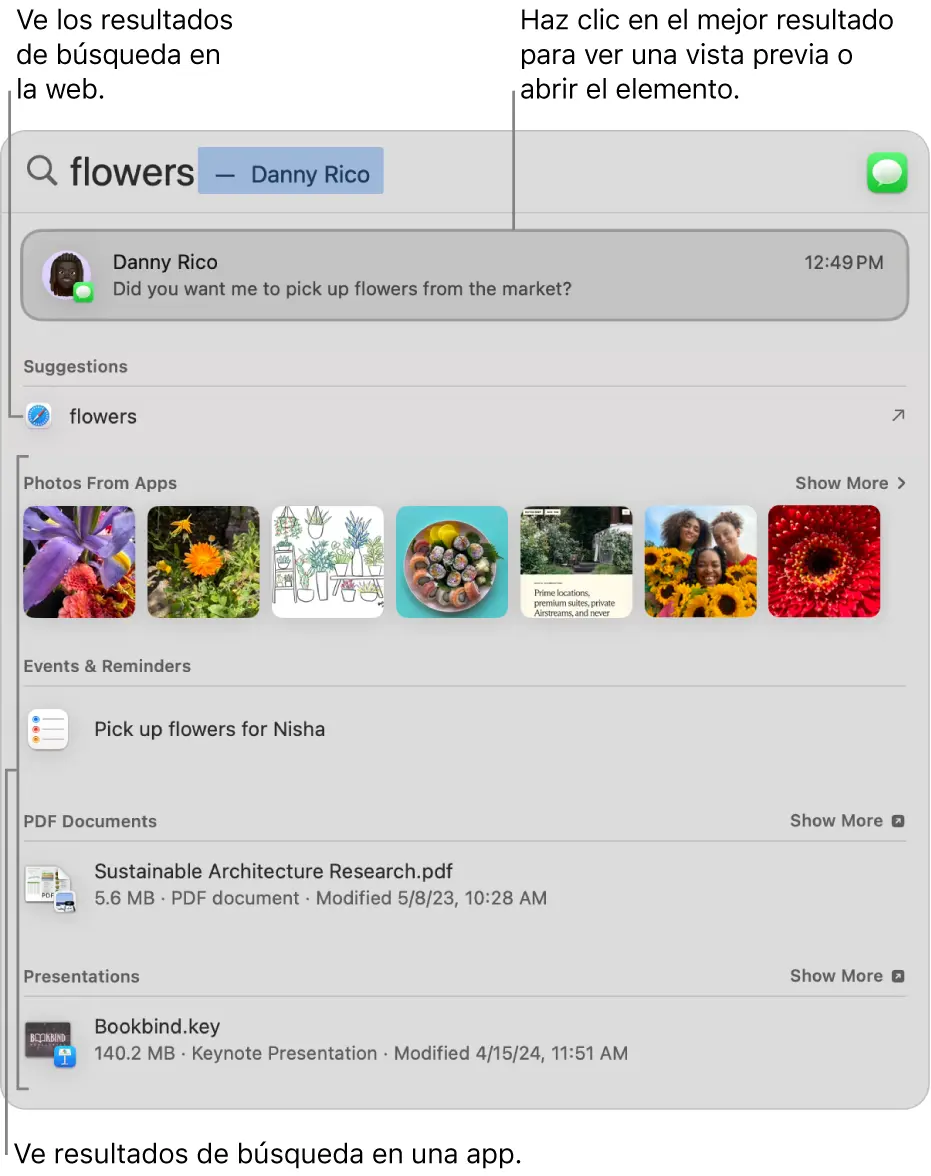
Spotlight, la herramienta de búsqueda integrada de macOS, es tu punto de partida para encontrar rápidamente cualquier archivo, incluyendo tus libros electrónicos. Su funcionamiento es simple e intuitivo:
- Activar Spotlight: Puedes activar Spotlight presionando la combinación de teclas ⌘ (Command) + Espacio. También puedes acceder a él a través del icono en la barra de menús.
- Ingresar tu búsqueda: En la barra de búsqueda de Spotlight, escribe el título, el autor o cualquier palabra clave relacionada con el libro que buscas. A medida que escribes, Spotlight mostrará sugerencias y resultados en tiempo real.
- Refina tu búsqueda: Si necesitas precisar tu búsqueda, puedes utilizar modificadores como comillas para buscar frases exactas, o el operador “-” para excluir palabras. Por ejemplo, para buscar "El Hobbit" y excluir resultados relacionados con "El Señor de los Anillos", puedes escribir: "El Hobbit" -"El Señor de los Anillos".
- Explorar los resultados: Spotlight mostrará coincidencias relevantes, incluyendo previsualizaciones de los archivos. Selecciona el resultado correcto para abrir el libro.
Búsqueda avanzada en el Finder: Para búsquedas específicas
Si Spotlight no te proporciona los resultados esperados, puedes recurrir a la búsqueda avanzada del Finder. Esta opción ofrece mayor control sobre los criterios de búsqueda:
- Abrir el Finder: Abre una ventana del Finder.
- Ingresar tu búsqueda: En la barra de búsqueda del Finder, introduce tu término de búsqueda.
- Acceder a la búsqueda avanzada: Haz clic en el icono de la lupa a la derecha de la barra de búsqueda.
- Definir criterios: Aquí puedes especificar los criterios de búsqueda. Selecciona atributos como:
- Nombre: Busca libros con un nombre específico o que contengan una palabra clave.
- Clase: Busca archivos de un tipo específico (ej: PDF, EPUB).
- Fecha de modificación: Encuentra libros modificados en un rango de fechas.
- Tamaño: Busca libros dentro de un rango de tamaño.
- Otros atributos: Para opciones más específicas, como información de copyright, etiquetas o comentarios.
Combinando estos criterios, puedes crear búsquedas altamente precisas para encontrar exactamente lo que necesitas.
Consultas habituales y ejemplos
A continuación, te presentamos algunas consultas habituales y cómo realizarlas utilizando las herramientas de búsqueda de macOS:
| Consulta | Estrategia de búsqueda |
|---|---|
| Encontrar un libro de Stephen King | Utilizar Spotlight o la búsqueda del Finder con "autor:Stephen King" |
| Buscar un libro con la palabra "misterio" en el título | Utilizar Spotlight o la búsqueda del Finder con "misterio" |
| Encontrar un libro PDF modificado en la última semana | Utilizar la búsqueda avanzada del Finder con "clase:PDF" y "fecha de modificación:última semana" |
| Localizar un libro con un tamaño mayor a 100MB | Utilizar la búsqueda avanzada del Finder con "tamaño:>100MB" |
Consejos adicionales para una búsqueda eficiente
- Organiza tu biblioteca: Mantén una estructura de carpetas ordenada para facilitar la búsqueda.
- Utiliza etiquetas: Asigna etiquetas a tus libros para categorizarlos y facilitar la búsqueda.
- Combina métodos de búsqueda: Utiliza Spotlight para búsquedas rápidas y la búsqueda avanzada del Finder para búsquedas más específicas.
- Experimenta: Prueba diferentes combinaciones de palabras clave y criterios de búsqueda para optimizar tus resultados.
Tabla comparativa: Spotlight vs. Búsqueda avanzada del Finder
| Característica | Spotlight | Búsqueda avanzada del Finder |
|---|---|---|
| Velocidad | Muy rápida | Más lenta, pero más precisa |
| Precisión | Alta para búsquedas generales | Muy alta para búsquedas específicas |
| Complejidad | Simple e intuitiva | Requiere un mayor conocimiento de los criterios de búsqueda |
| Flexibilidad | Limitada | Alta, permite combinar múltiples criterios |
Dominar la búsqueda de librerías en tu Mac es esencial para gestionar eficazmente tu colección digital. Con la práctica y utilizando las técnicas descritas en esta tutorial, podrás encontrar cualquier libro en cuestión de segundos, optimizando tu flujo de trabajo y mejorando tu experiencia de lectura.
Si quieres conocer otros artículos parecidos a Asistente de búsqueda de librerías en mac: como hacerlo puedes visitar la categoría Libros y Librerías.