
06/07/2002
Cubase, uno de los DAWs más populares del entorno, ofrece un potente entorno para la producción musical. Sin embargo, para aprovechar al máximo sus capacidades, es crucial entender cómo asignar librerías a tus dispositivos MIDI. Esta tutorial te proporcionará una comprensión completa del proceso, desde la configuración inicial hasta la resolución de problemas comunes.

Configuración de Dispositivos MIDI en Cubase
Antes de asignar una librería a un instrumento MIDI, asegúrate de que tu controlador MIDI esté correctamente configurado en Cubase. Esto implica:
- Conexión física: Conecta tu teclado MIDI a tu computadora usando un cable USB o MIDI.
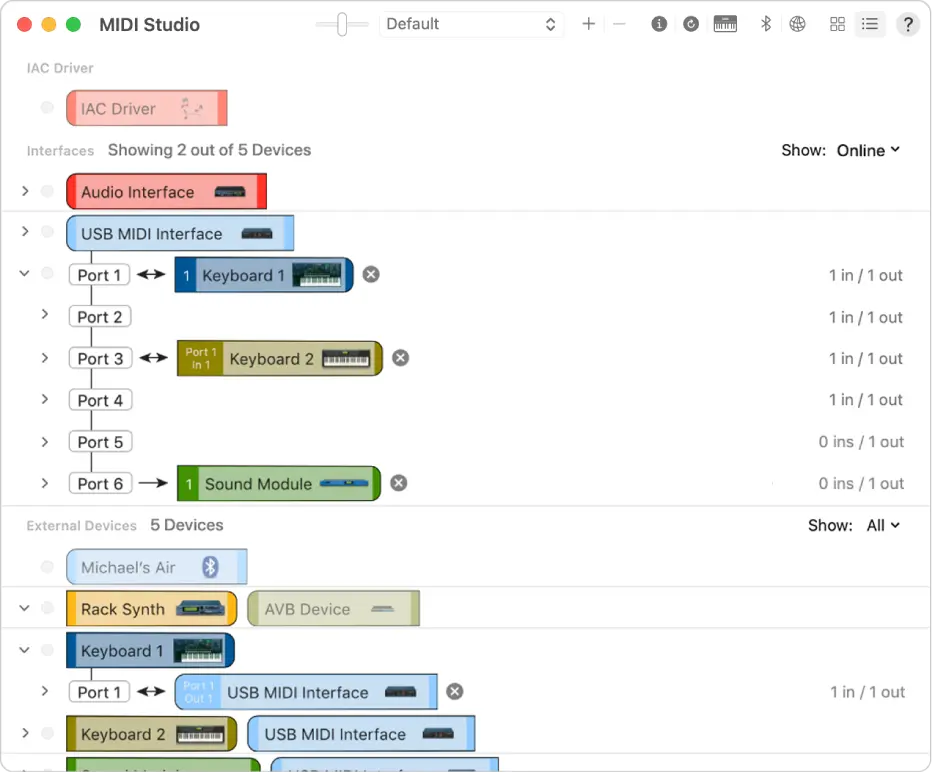
- Configuración de puertos MIDI: En Cubase, ve a 'Estudio' > 'Configuración de estudio' > 'Configuración de puerto MIDI'. Aquí, deberás verificar que tu controlador MIDI esté detectado y seleccionado. Asegúrate de que la casilla 'En todos los MIDI' esté marcada para activar el dispositivo.
- Seleccionar la entrada y salida MIDI correctas: En la misma ventana, elige los puertos de entrada y salida MIDI correspondientes a tu controlador. Cubase te mostrará una lista de los puertos disponibles; selecciona los que coincidan con tu dispositivo. Recuerda que MIDI es una conexión unidireccional, requiriendo puertos separados para MIDI In y MIDI Out.
Solución de problemas comunes: Controlador MIDI no funciona
Si tu controlador MIDI no funciona en Cubase, revisa lo siguiente:
- Conexión física: Asegúrate de que el cable MIDI esté correctamente conectado tanto al controlador como a la computadora. Prueba con un cable diferente si es posible.
- Controlador activo: Verifica que el controlador MIDI esté encendido y que la señal MIDI esté siendo enviada. Prueba tocando teclas en tu controlador para asegurarte de que esté funcionando correctamente.
- Controladores instalados: Asegúrate de tener instalados los controladores correctos para tu controlador MIDI. Consulta la página web del fabricante de tu controlador para obtener los controladores más actualizados.
- Conflictos de controladores: Si tienes otros dispositivos MIDI conectados, podrían estar causando conflictos. Intenta desconectar otros dispositivos para ver si esto soluciona el problema.
- Configuración de Cubase: Revisa la configuración de puertos MIDI en Cubase para asegurarte de que esté configurada correctamente. Una configuración incorrecta de los puertos de entrada y salida puede prevenir que Cubase reciba datos de tu controlador MIDI.
Asignando Librerías a Instrumentos MIDI en Cubase
Una vez que tu controlador MIDI esté correctamente configurado, puedes asignar librerías a los instrumentos MIDI. Este proceso puede variar ligeramente dependiendo de la librería que uses, pero generalmente se sigue este procedimiento:
- Crear un Instrumento MIDI: En Cubase, crea una pista MIDI. Esto te permitirá asignar un instrumento virtual a la pista, y con esto tu librería.
- Seleccionar el Instrumento: En la pista MIDI recién creada, haz clic en el cuadro de selección de instrumento. Esto abrirá una ventana donde puedes elegir el instrumento VST que deseas utilizar.
- Cargar la Librería: Selecciona el instrumento VST correspondiente a la librería que quieres usar. Esto puede implicar navegar hasta la ubicación de la librería en tu disco duro. Algunos instrumentos VST requieren cargar múltiples archivos o samples para completar la librería.
- Asignación del controlador MIDI: Una vez que hayas cargado la librería, deberás configurar la asignación del controlador MIDI. Esto significa mapear las notas de tu teclado MIDI a las notas del instrumento VST. La mayoría de los instrumentos VST vienen con asignaciones predeterminadas, pero puedes modificarlas si es necesario.
- Prueba y Ajustes: Toca las teclas de tu controlador MIDI para verificar que los sonidos se reproduzcan correctamente. Ajusta la configuración de la librería, incluyendo los parámetros de volumen, tono, etc., según tus preferencias.
Tipos de Librerías y sus Características
Existen diferentes tipos de librerías MIDI, cada una con sus propias características y requisitos:
- Librerías de Instrumentos Virtuales: Estas librerías contienen muestras de instrumentos reales, como pianos, guitarras, baterías, etc. Suelen ser muy realistas y ofrecen un amplio rango de sonidos.
- Librerías de Sonidos Sintéticos: Estas librerías contienen sonidos generados sintéticamente, ofreciendo una gran variedad de posibilidades creativas. Permiten crear sonidos únicos e innovadores.
- Librerías de Loops y Samples: Estas librerías contienen loops y samples pregrabados que pueden ser utilizados en tus producciones. Son ideales para añadir ritmo y textura a tus pistas.
Tabla Comparativa de Librerías MIDI Populares
Aquí tienes una tabla comparativa de algunas de las librerías MIDI más populares, con información sobre sus características y precios:
| Librería | Tipo | Características | Precio |
|---|---|---|---|
| Native Instruments Kontakt | Instrumentos Virtuales | Gran variedad de instrumentos, alta calidad de sonido. | $$$ |
| EastWest Hollywood Orchestra | Instrumentos Virtuales | Orquesta completa, ideal para música clásica y bandas sonoras. | $$$$ |
| Spitfire Audio LABS | Instrumentos Virtuales | Librerías gratuitas y de pago, con una amplia gama de instrumentos. | $-$$$ |
| Output Arcade | Sonidos Sintéticos | Librería de sonidos sintéticos con una interfaz innovadora. | $$ |
Nota: Los precios pueden variar. $-$$$ representa una escala de precios desde gratuitos hasta cientos de dólares.
Consideraciones adicionales al asignar librerías MIDI en Cubase
Para optimizar el rendimiento y evitar problemas, considera lo siguiente:
- Gestión de RAM: Las librerías MIDI pueden consumir mucha memoria RAM. Asegúrate de tener suficiente RAM disponible para evitar bloqueos o ralentizaciones.
- Organización de archivos: Organiza tus librerías MIDI en carpetas bien estructuradas para facilitar la búsqueda y el acceso.
- Actualizaciones: Mantén tus librerías MIDI actualizadas para aprovechar las nuevas funciones y correcciones de errores.
- Compatibilidad: Asegúrate de que las librerías MIDI sean compatibles con tu versión de Cubase.
Con esta información, ya estás listo para asignar librerías MIDI en Cubase y comenzar a crear música. Recuerda que la práctica y la experimentación son clave para dominar el proceso y obtener el máximo provecho de tus librerías.
Si quieres conocer otros artículos parecidos a Asignar librería a un midi en cubase puedes visitar la categoría Libros y Librerías.