
18/09/2000
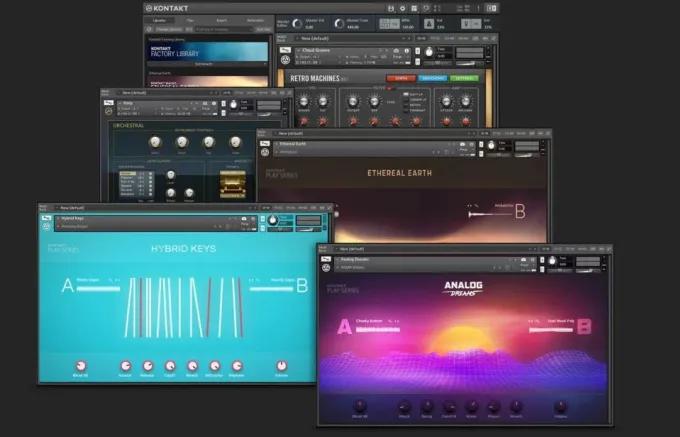
Kontakt, el potente sampler de Native Instruments, es una herramienta esencial para muchos productores musicales. Sin embargo, a veces nos encontramos con el frustrante problema de que nuestra biblioteca de instrumentos no aparece. Este artículo te guiará a través de las soluciones más comunes para arreglar la biblioteca de Kontakt y recuperar el acceso a tus preciados sonidos.

Problemas Comunes con la Biblioteca de Kontakt
Antes de sumergirnos en las soluciones, es importante identificar el problema específico que estás enfrentando. Algunos de los problemas más comunes incluyen:
- Biblioteca vacía o incompleta: No se muestran todos los instrumentos o librerías instaladas.
- Modo de demostración: Kontakt inicia en modo de demostración, limitando el acceso a las librerías.
- Errores de instalación: Problemas durante la instalación de Kontakt o de las librerías.
- Rutas incorrectas: Kontakt no puede encontrar la ubicación de las librerías en tu disco duro.
- Conflictos de software: Otros programas interfieren con el funcionamiento de Kontakt.
- Daños en los archivos de la librería: Archivos de instrumentos dañados o corruptos.
Soluciones para Arreglar la Biblioteca de Kontakt
A continuación, te presentamos una serie de soluciones paso a paso para arreglar tu biblioteca de Kontakt. Intenta cada una de ellas hasta que encuentres la que resuelve tu problema:
Verificar la Instalación de Kontakt y Native Access
Lo primero que debes hacer es asegurarte de que Kontakt y Native Access estén instalados correctamente y actualizados a la última versión. Una instalación incorrecta o obsoleta puede causar muchos problemas de compatibilidad. Sigue estos pasos:
- Desinstala Kontakt y Native Access: Desinstala completamente ambos programas desde el Panel de Control (Windows) o Aplicaciones (macOS).
- Descarga la última versión: Descarga la versión más reciente de Native Access desde la página web oficial de Native Instruments.
- Instala Native Access: Instala Native Access y luego inicia sesión con tu cuenta.
- Instala Kontakt: A través de Native Access, instala la última versión de Kontakt. Asegúrate de seleccionar todas las librerías que deseas instalar.
- Reinicia tu ordenador: Después de la instalación, reinicia tu computadora para que los cambios surtan efecto.
Resolver Problemas de Rutas
Kontakt necesita saber dónde se encuentran tus librerías. Si las rutas de acceso son incorrectas, Kontakt no podrá encontrarlas. Verifica la configuración de las rutas de búsqueda dentro de Kontakt:
- Abre Kontakt: Inicia Kontakt y busca las opciones de configuración de las rutas de búsqueda (usualmente en "Opciones" o "Preferences").
- Verifica las rutas: Asegúrate de que las rutas de acceso a tus librerías sean correctas y que los directorios existan.
- Añade nuevas rutas: Si es necesario, agrega nuevas rutas de búsqueda para que Kontakt pueda encontrar tus librerías.
Solucionar el Modo de Demostración
Si Kontakt inicia en modo de demostración, se limitará la funcionalidad y el acceso a las librerías. Para salir del modo de demostración, debes iniciar sesión correctamente en Native Access.
- Cierra Kontakt: Cierra Kontakt completamente.
- Abre Native Access: Inicia Native Access y asegúrate de iniciar sesión con tus credenciales correctas.
- Inicia Kontakt nuevamente: Inicia Kontakt de nuevo y comprueba si el modo de demostración ha desaparecido.
Reparar Archivos Dañados
En algunos casos, los archivos de la librería pueden estar dañados o corruptos. Si sospechas que este es el caso, intenta reparar los archivos de la librería. Consulta la documentación de la librería específica para obtener instrucciones sobre cómo repararla.

Buscar Conflictos de Software
A veces, otros programas en tu sistema pueden interferir con el funcionamiento de Kontakt. Intenta cerrar otros programas que no sean esenciales mientras usas Kontakt para ver si esto soluciona el problema.
Reinstalar Librerías
Como último recurso, puedes intentar reinstalar las librerías que no se muestran en Kontakt. Desinstala las librerías problemáticas a través de Native Access y luego vuelve a instalarlas.
Tabla Comparativa de Soluciones
| Solución | Descripción | Tiempo Estimado | Efectividad |
|---|---|---|---|
| Verificar Instalación | Verificar y actualizar Kontakt y Native Access. | 30 minutos | Alta |
| Resolver Problemas de Rutas | Verificar y corregir las rutas de acceso a las librerías. | 15 minutos | Media |
| Solucionar Modo Demostración | Cerrar sesión y volver a iniciar sesión en Native Access. | 5 minutos | Alta |
| Reparar Archivos Dañados | Reparar archivos corruptos de la librería. | Variable | Media a Alta |
| Buscar Conflictos de Software | Cerrar programas que interfieren con Kontakt. | 5 minutos | Baja a Media |
| Reinstalar Librerías | Desinstalar y reinstalar las librerías problemáticas. | Variable | Alta |
Consultas Habituales sobre la Biblioteca de Kontakt
- "¿Por qué mis librerías de Kontakt no aparecen después de una actualización?" Esto puede deberse a problemas de compatibilidad o rutas de acceso incorrectas. Verifica la configuración de las rutas y asegúrate de que Kontakt esté actualizado.
- "¿Cómo puedo añadir nuevas librerías a Kontakt?" Puedes añadir nuevas librerías a través de Native Access. Instala las librerías y luego verifica que las rutas de acceso sean correctas dentro de Kontakt.
- "¿Qué hago si Kontakt se bloquea al intentar cargar una librería?" Esto puede indicar un problema con la librería en sí o un conflicto de software. Intenta reparar la librería o cerrar otros programas.
Recuerda siempre consultar la documentación oficial de Native Instruments para obtener información adicional y soporte técnico. Con estas soluciones y un poco de paciencia, deberías poder arreglar tu biblioteca de Kontakt y volver a disfrutar de tus instrumentos virtuales.
Si quieres conocer otros artículos parecidos a Arreglar biblioteca kontakt para solucionar problemas puedes visitar la categoría Libros y Librerías.