
21/03/2013
La gestión de bibliotecas en Arduino es crucial para mantener un entorno de desarrollo limpio y eficiente. A menudo, se instalan bibliotecas duplicadas, ya sea por error o por la instalación de diferentes versiones de la misma librería. Estas bibliotecas duplicadas pueden causar conflictos, aumentar el tiempo de compilación y, en algunos casos, incluso generar errores en el código. Afortunadamente, existen métodos sencillos para identificar y eliminar estas bibliotecas redundantes, optimizando así tu flujo de trabajo en Arduino.

Identificación de Bibliotecas Duplicadas
Antes de proceder a la eliminación, es esencial identificar las bibliotecas duplicadas. Aunque el IDE de Arduino no proporciona una herramienta integrada para detectar duplicados, puedes usar las siguientes estrategias:
- Inspección manual: Revisa la carpeta de bibliotecas de tu proyecto. Esta se encuentra generalmente en la carpeta `Documentos/Arduino/libraries` (la ubicación puede variar ligeramente dependiendo del sistema operativo). Busca nombres de bibliotecas repetidos o similares.
- Búsqueda de archivos: Utiliza la función de búsqueda de tu sistema operativo para buscar archivos con nombres específicos de las bibliotecas que sospechas que están duplicadas. Esto te ayudará a localizar todas las instancias de la biblioteca en tu sistema.
- Comparación de versiones: Si encuentras bibliotecas con nombres similares pero con un sufijo numérico o una indicación de versión (por ejemplo, `MyLibrary` y `MyLibrary_v2`), es posible que tengas versiones diferentes de la misma biblioteca instalada. Debes decidir cuál conservar.
Métodos para Eliminar Bibliotecas Duplicadas en Arduino
Una vez identificadas las bibliotecas duplicadas, puedes eliminarlas usando los siguientes métodos:
Eliminación Manual de las Bibliotecas
Este método es el más directo y consiste en eliminar las carpetas correspondientes a las bibliotecas duplicadas. Sigue estos pasos:
- Abre la carpeta de bibliotecas: Localiza la carpeta `libraries` dentro de tu carpeta de Sketchbook de Arduino. Generalmente se encuentra en `Documentos/Arduino/libraries`.
- Identifica las bibliotecas duplicadas: Busca las carpetas que corresponden a las bibliotecas que deseas eliminar. Asegúrate de identificar correctamente las bibliotecas duplicadas para evitar eliminar bibliotecas necesarias para tus proyectos.
- Elimina las carpetas: Elimina las carpetas de las bibliotecas duplicadas. Puedes hacerlo arrastrando las carpetas a la papelera de reciclaje o usando el comando correspondiente de tu sistema operativo.
- Reinicia el IDE de Arduino: Después de eliminar las bibliotecas, reinicia el IDE de Arduino para que los cambios surtan efecto.
Eliminación de todas las bibliotecas (con precaución)
Si deseas eliminar todas las bibliotecas instaladas, debes tener mucho cuidado. Este proceso borrará todas las bibliotecas, incluyendo las que podrían ser necesarias para tus proyectos. Solo realiza esto si estás seguro de lo que estás haciendo y tienes una copia de seguridad de tus proyectos importantes.

- Localiza la carpeta de bibliotecas: La carpeta principal de las bibliotecas generalmente se encuentra en `Documentos/Arduino/libraries`.
- Elimina la carpeta libraries: Elimina la carpeta `libraries` completa. Ten en cuenta que esto eliminará todas las bibliotecas instaladas.
- Reinicia el IDE de Arduino: Reinicia el IDE para que se reflejen los cambios.
Advertencia: Después de eliminar todas las bibliotecas, tendrás que volver a instalar las bibliotecas que necesites para tus proyectos. Asegúrate de tener un registro de las bibliotecas que utilizas.
Uso del Administrador de Bibliotecas del IDE de Arduino (para eliminar bibliotecas individuales)
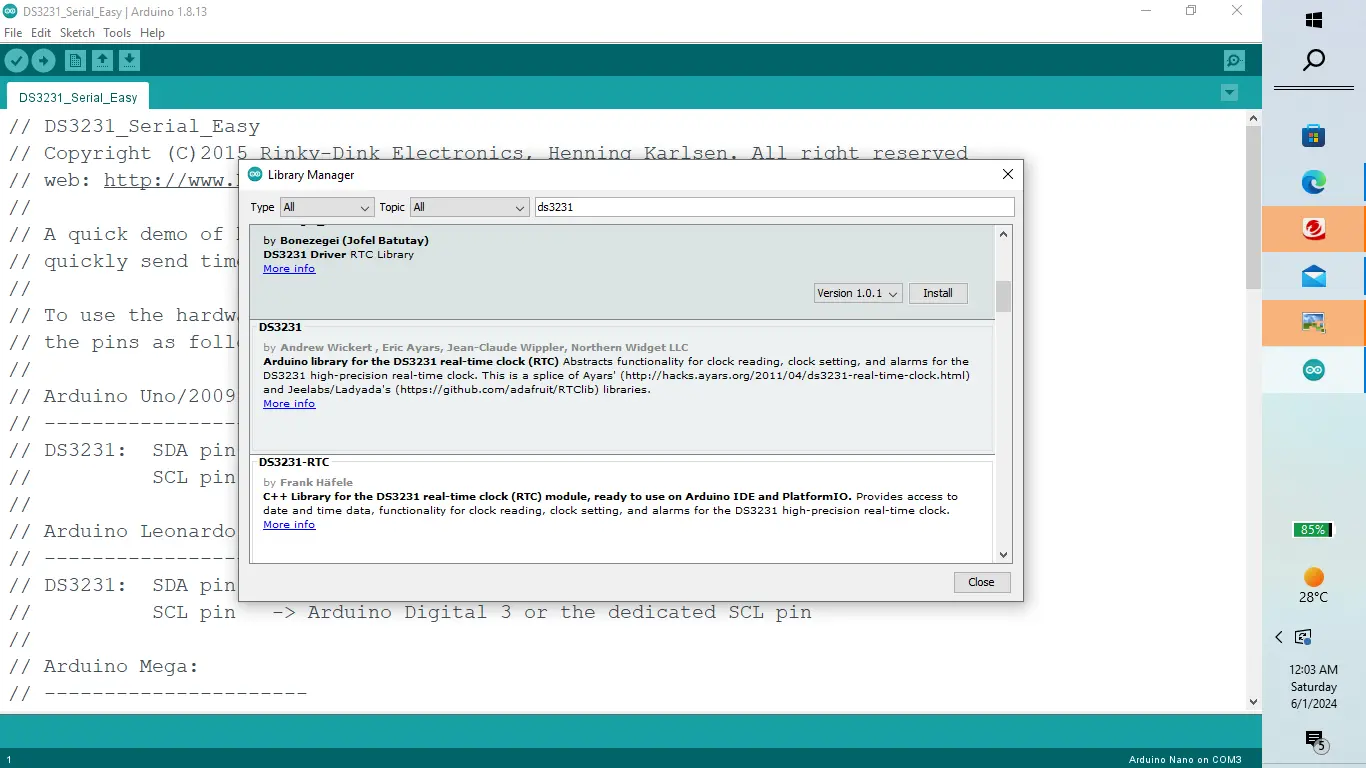
El IDE de Arduino incluye un Administrador de Bibliotecas que permite instalar y gestionar bibliotecas. Aunque no elimina directamente bibliotecas instaladas manualmente, te permite reinstalar una versión más actualizada o eliminar una biblioteca si la instalaste a través del Administrador.

- Abre el Administrador de Bibliotecas: En el IDE de Arduino, ve a `Sketch` > `Include Library` > `Manage Libraries...`
- Busca la biblioteca: Busca la biblioteca que quieres eliminar.
- Desinstala la biblioteca: Haz clic en el botón de desinstalación de la biblioteca.
Precauciones al Eliminar Bibliotecas
- Copia de seguridad: Antes de eliminar cualquier biblioteca, especialmente si se trata de una eliminación masiva, realiza una copia de seguridad de tus proyectos y de la carpeta `libraries` para evitar pérdidas de datos irreparables.
- Dependencias: Ten en cuenta que algunas bibliotecas pueden depender de otras. Eliminar una biblioteca puede causar problemas en proyectos que usan bibliotecas dependientes de la eliminada.
- Verificación posterior a la eliminación: Después de eliminar bibliotecas, verifica que tus proyectos sigan funcionando correctamente. Si encuentras errores, deberás revisar las bibliotecas que eliminaste y restablecer las necesarias.
Consultas Habituales sobre la Eliminación de Bibliotecas en Arduino
Aquí te presentamos algunas consultas habituales relacionadas con la eliminación de bibliotecas en Arduino:

| Pregunta | Respuesta |
|---|---|
| ¿Cómo elimino una biblioteca específica? | Elimina la carpeta correspondiente a la biblioteca de la carpeta `libraries`. |
| ¿Qué pasa si elimino una biblioteca que está siendo usada por un proyecto? | El proyecto dejará de compilar correctamente, mostrando errores de compilación. |
| ¿Puedo eliminar todas las bibliotecas a la vez? | Sí, pero ten mucho cuidado y realiza una copia de seguridad antes. |
| ¿El Administrador de Bibliotecas del IDE elimina bibliotecas instaladas manualmente? | No directamente. Sólo gestiona bibliotecas instaladas a través de él. |
Tabla Comparativa de Métodos de Eliminación
| Método | Ventajas | Desventajas |
|---|---|---|
| Eliminación Manual | Directo y eficiente para bibliotecas específicas. | Requiere identificar manualmente las bibliotecas duplicadas. |
| Eliminación Completa | Elimina todas las bibliotecas rápidamente. | Riesgoso; requiere reinstalar todas las bibliotecas posteriormente. |
| Administrador de Bibliotecas | Seguro para bibliotecas instaladas a través del administrador. | No gestiona bibliotecas instaladas manualmente. |
La eliminación de bibliotecas duplicadas en Arduino es un proceso sencillo que puede mejorar significativamente la eficiencia y la estabilidad de tu entorno de desarrollo. Recuerda siempre realizar copias de seguridad y proceder con precaución para evitar problemas en tus proyectos.
Si quieres conocer otros artículos parecidos a Cómo eliminar bibliotecas duplicadas en arduino puedes visitar la categoría Libros y Librerías.