
02/03/1999
En el desarrollo con Arduino, las librerías son herramientas esenciales que simplifican tareas complejas. Sin embargo, a veces es necesario quitar una librería de Arduino, ya sea porque ya no la necesitas, presenta conflictos o deseas optimizar el espacio de tu proyecto. Este artículo te guiará a través de los diferentes métodos para eliminar librerías de tu entorno de Arduino IDE, abordando tanto la eliminación a través de la interfaz gráfica como la eliminación manual.

¿Por qué eliminar una librería de Arduino?
Existen varias razones por las que podrías querer eliminar una librería de la lista de Arduino:
- Liberar espacio : Las librerías ocupan espacio en tu disco duro. Si tienes muchas librerías que no utilizas, eliminarlas puede liberar espacio valioso.
- Resolver conflictos : A veces, dos o más librerías pueden entrar en conflicto, causando errores en tu código. Eliminar una de las librerías conflictivas puede solucionar el problema.
- Optimizar el código : Si una librería ya no es necesaria para tu proyecto, eliminarla optimiza el código, reduciendo el tamaño del archivo compilado y mejorando la eficiencia.
- Mantener la organización : Mantener una lista de librerías limpia y ordenada facilita la gestión de tus proyectos.
Métodos para eliminar una librería de Arduino
Existen dos métodos principales para quitar una librería de la lista de Arduino: a través del administrador de librerías y mediante la eliminación manual de archivos.
Eliminar una librería a través del Administrador de Librerías
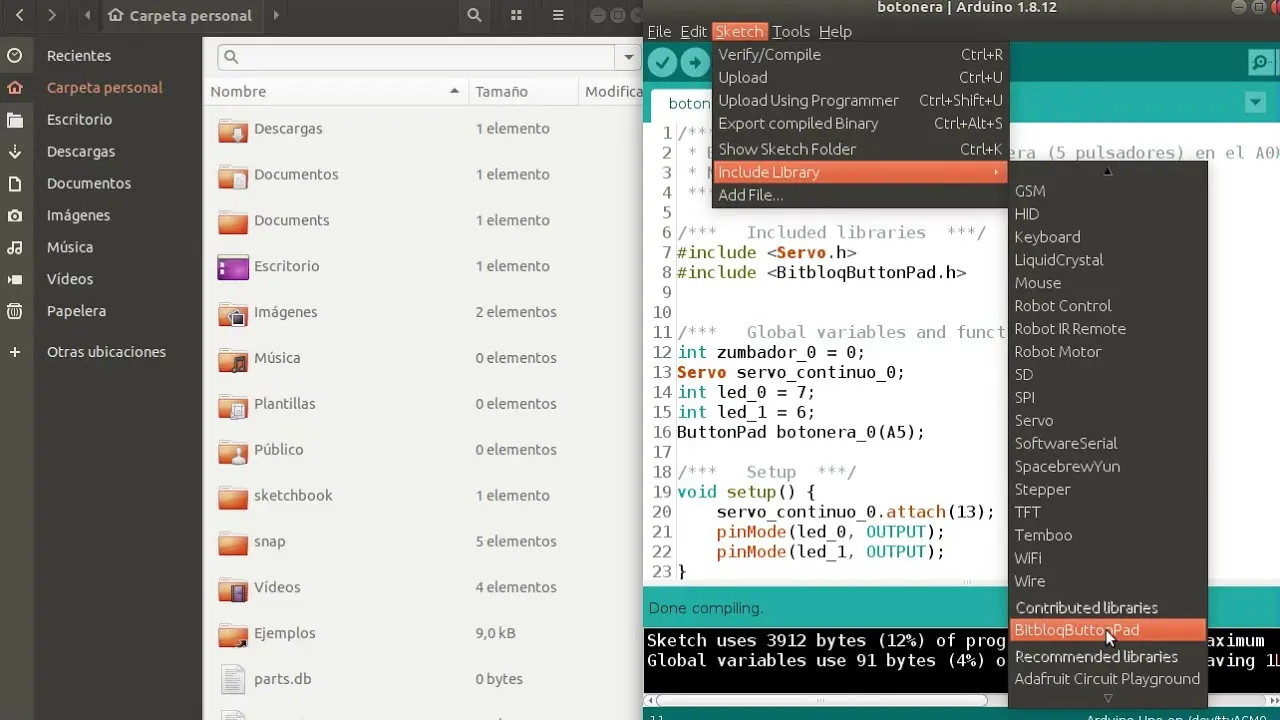
Este es el método más sencillo y recomendado. El Administrador de Librerías te permite gestionar todas las librerías instaladas de forma gráfica:
- Abre el Arduino IDE.
- Ve a Sketch > Include Library > Manage Libraries...
- Se abrirá una ventana con una lista de todas las librerías instaladas. Busca la librería que deseas eliminar.
- Haz clic en el nombre de la librería para ver los detalles.
- Haz clic en el botón Uninstall . Se te pedirá confirmación. Confirma para eliminar la librería.
Una vez que completes este proceso, la librería se eliminará de tu entorno de Arduino IDE y ya no estará disponible para ser incluida en tus proyectos. Si necesitas volver a utilizarla, tendrás que reinstalarla a través del Administrador de Librerías.
Eliminar una librería manualmente
Si por alguna razón el Administrador de Librerías no funciona correctamente, puedes eliminar la librería manualmente. Este método requiere encontrar la ubicación de la carpeta de librerías en tu sistema:
- Abre el Arduino IDE.
- Ve a Archivo > Preferencias .
- En la sección "Ubicación del Sketchbook", se muestra la ruta a tu carpeta de Sketchbook.
- Cierra el Arduino IDE.
- Abre la carpeta de tu Sketchbook. Dentro de ella, encontrarás una carpeta llamada "libraries".
- Busca la carpeta de la librería que deseas eliminar. El nombre de la carpeta coincidirá con el nombre de la librería.
- Elimina la carpeta de la librería.
Después de eliminar la carpeta, la próxima vez que abras el Arduino IDE, la librería ya no estará disponible. Recuerda que este método es más susceptible a errores, por lo que se recomienda utilizar el Administrador de Librerías siempre que sea posible.
Consideraciones adicionales
Antes de quitar una librería de la lista, asegúrate de que no sea esencial para algún proyecto que estés desarrollando actualmente. Si la librería es utilizada por múltiples sketches, su eliminación podría causar problemas en esos proyectos. En tal caso, es recomendable crear copias de seguridad de tus proyectos antes de realizar la eliminación.
Además, verifica que la librería que estás eliminando sea la correcta. Las librerías pueden tener nombres similares, por lo que es importante confirmar que estás eliminando la librería adecuada. Si tienes dudas, busca información sobre la librería específica en la documentación o en foros online.

Tabla comparativa de métodos de eliminación
| Método | Ventajas | Desventajas |
|---|---|---|
| Administrador de Librerías | Sencillo, rápido, seguro | Requiere conexión a internet (para algunas librerías) |
| Eliminación manual | No requiere conexión a internet | Más propenso a errores, requiere conocimiento de la estructura de archivos |
Consultas habituales sobre la eliminación de librerías
- ¿Cómo elimino una librería que no aparece en el Administrador de Librerías? Probablemente la librería haya sido instalada manualmente. Utiliza el método de eliminación manual descrito anteriormente.
- ¿Qué pasa si elimino una librería que estoy usando en un proyecto? El proyecto dejará de compilar correctamente, ya que le faltará la librería necesaria. Tendrás que corregir el código o reinstalar la librería.
- ¿Puedo recuperar una librería eliminada? Si la eliminaste a través del Administrador de Librerías, puedes reinstalarla fácilmente. Si la eliminaste manualmente, tendrás que volver a descargarla desde la fuente original.
Con esta información, ahora puedes quitar una librería de Arduino con confianza, optimizando tus proyectos y manteniendo un entorno de trabajo organizado.
Si quieres conocer otros artículos parecidos a Cómo quitar una librería de arduino puedes visitar la categoría Libros y Librerías.