
21/09/2005
Uno de los problemas más frustrantes al trabajar con Arduino y pantallas LCD es cuando el microcontrolador simplemente no reconoce la librería. Esto impide que la pantalla muestre la información deseada, dejando el proyecto estancado. Este artículo analiza las causas más comunes de este problema y ofrece soluciones paso a paso para que puedas solucionar el inconveniente y volver a tu proyecto.

Causas de que Arduino no reconozca la librería LCD
Existen varias razones por las que Arduino puede no reconocer la librería LCD. Estas incluyen:
- Librería incorrecta o incompleta: Asegurarse de que se ha descargado e instalado la librería correcta para el modelo específico de pantalla LCD es crucial. Una versión incorrecta o incompleta puede provocar errores de compilación o que el Arduino no reconozca la librería.
- Conexión incorrecta del hardware: Una conexión incorrecta entre la pantalla LCD y el Arduino es un error común. Verificar la conexión de los pines es fundamental. Un cable suelto o un pin conectado en el lugar incorrecto puede impedir la comunicación.
- Problemas de configuración del código: Errores en el código, como la inclusión incorrecta de la librería o la configuración incorrecta de los pines, pueden evitar que el programa funcione correctamente.
- Conflictos de librerías: Si se utilizan varias librerías al mismo tiempo, puede haber conflictos que impidan la correcta funcionalidad de una de ellas, incluyendo la librería LCD.
- Pantalla LCD defectuosa: En casos menos frecuentes, la pantalla LCD puede estar dañada y, por lo tanto, no responder a las señales del Arduino.
- Versión incorrecta del IDE de Arduino: Una versión obsoleta o incompatible del IDE de Arduino puede generar problemas de compatibilidad con la librería LCD.
Solución de problemas paso a paso
Para diagnosticar y solucionar el problema de que Arduino no reconoce la librería LCD, sigue estos pasos:
Verificación de la librería
Asegúrate de tener la librería correcta: Busca la librería específica para tu modelo de pantalla LCD. La documentación del fabricante de la pantalla suele indicar la librería correcta. Si usas una librería genérica, verifica que sea compatible con tu modelo.
Instalación correcta de la librería: Después de descargar la librería, verifica que se haya instalado correctamente en el IDE de Arduino. Puedes hacerlo revisando la carpeta de librerías de Arduino.
Comprobación de las conexiones
Diagrama de cableado: Consulta el diagrama de cableado de tu pantalla LCD y asegúrate de que los pines estén conectados correctamente a los pines del Arduino. Un error en la conexión puede ser la causa principal del problema.
Prueba de continuidad: Con un multímetro, verifica la continuidad entre los pines de la pantalla LCD y los pines del Arduino para descartar cables sueltos o rotos.
Revisión del código
Inclusión correcta de la librería: En el código, asegúrate de incluir la librería LCD utilizando la directiva #include <nombre_librería.h>.
Configuración de pines: Verifica que los pines configurados en el código coincidan con los pines a los que está conectada la pantalla LCD. Un error en la configuración de los pines es un error común.
Código de ejemplo: Si eres nuevo en Arduino, intenta usar un ejemplo de código proporcionado por el fabricante de la librería o de la pantalla LCD. Esto puede ayudarte a identificar errores en tu código.
Resolución de conflictos de librerías
Si utilizas varias librerías, intenta deshabilitar temporalmente las demás para ver si una de ellas está generando un conflicto con la librería LCD.

Prueba con una pantalla LCD diferente
Si has revisado todo lo anterior y el problema persiste, intenta conectar una pantalla LCD diferente al Arduino. Si la nueva pantalla funciona correctamente, el problema se encuentra en la pantalla LCD original.
Actualizar el IDE de Arduino
Asegúrate de tener la versión más reciente del IDE de Arduino instalada. Las versiones más nuevas suelen solucionar problemas de compatibilidad y errores.
Consultas habituales sobre Arduino y librerías LCD
Aquí tienes algunas de las consultas más habituales relacionadas con este tema:
| Pregunta | Respuesta |
|---|---|
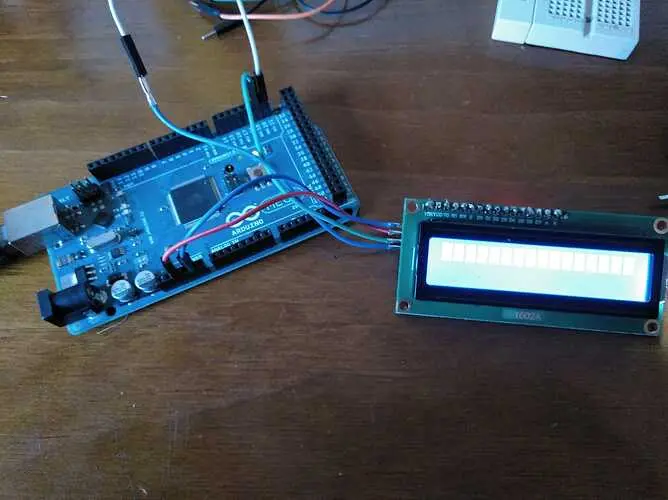
| ¿Por qué mi pantalla LCD está en blanco? | Puede deberse a una conexión incorrecta, una librería incorrecta, un problema de configuración del código o una pantalla LCD defectuosa. |
| ¿Cómo puedo saber qué librería necesito? | La documentación del fabricante de tu pantalla LCD debe especificar la librería correcta. |
| ¿Qué hago si recibo un error de compilación? | Revisa cuidadosamente tu código, prestando atención a la inclusión de la librería y la configuración de los pines. |
| ¿Mi pantalla LCD muestra caracteres extraños? | Esto puede indicar un problema en la configuración del código, la librería o la conexión del hardware. |
Tabla comparativa de librerías LCD
Es importante elegir la librería adecuada para tu proyecto. Aquí hay una tabla comparativa de algunas librerías LCD populares:
| Librería | Características | Ventajas | Desventajas |
|---|---|---|---|
| LiquidCrystal | Librería básica para pantallas LCD 16x | Fácil de usar, bien documentada. | Limitada a pantallas LCD 16x |
| LiquidCrystal_I2C | Librería para pantallas LCD I2C. | Reduce el número de pines necesarios. | Requiere una pantalla LCD compatible con I2C. |
| UTFT | Librería para una amplia gama de pantallas LCD. | Soporta muchos modelos diferentes de pantallas. | Puede ser más compleja de utilizar. |
Recuerda que la mejor librería dependerá de las características específicas de tu pantalla LCD y de las necesidades de tu proyecto.
Siguiendo estos pasos y consultando la información proporcionada, podrás solucionar con mayor eficacia los problemas relacionados con Arduino que no reconoce la librería LCD. Recuerda siempre revisar la documentación de tu hardware y software para obtener la información más precisa y actualizada.
Si quieres conocer otros artículos parecidos a Arduino no reconoce librería lcd: solución de problemas comunes puedes visitar la categoría Libros y Librerías.