
15/03/2019
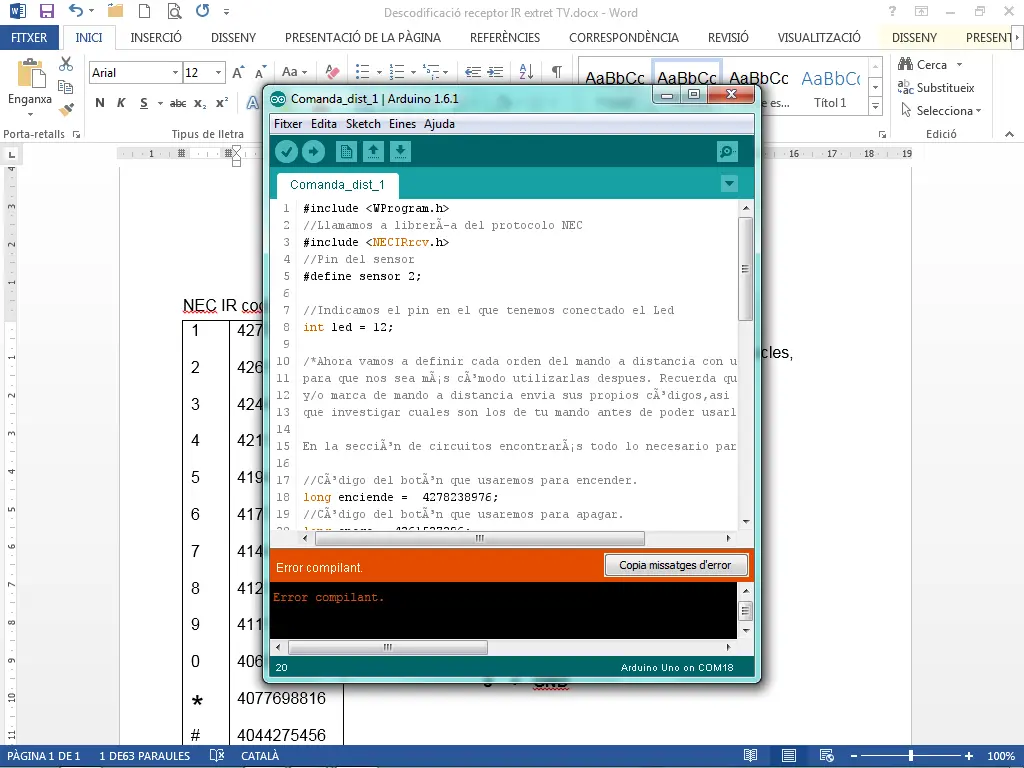
Uno de los problemas más frustrantes al programar con Arduino es cuando el IDE no reconoce una librería que has instalado. Este inconveniente puede detener por completo tu proyecto, pero no te preocupes, existen varias soluciones que puedes probar. Este artículo te guiará a través de los pasos para solucionar este problema común, desde las comprobaciones más básicas hasta soluciones más avanzadas.

Causas comunes del problema "Arduino no reconoce librería"
Antes de entrar en las soluciones, es importante comprender las razones por las que Arduino podría no reconocer una librería. Algunas de las causas más frecuentes incluyen:
- Librería instalada incorrectamente: La librería puede no haberse instalado correctamente en la carpeta de librerías de Arduino.
- Conflictos de versiones: Podría existir un conflicto entre la versión de la librería que intentas usar y la versión del IDE de Arduino o con otras librerías instaladas.
- Problemas con las rutas: El IDE de Arduino puede no estar encontrando la carpeta donde se encuentra la librería instalada.
- Librería dañada: La librería descargada podría estar dañada o incompleta.
- Errores de escritura en el código: Un simple error tipográfico al incluir la librería en tu código podría causar este problema. Verifica que el nombre de la librería sea correcto y que la sintaxis sea la adecuada (
#include <nombreDeLibreria.h>). - Problemas con el IDE de Arduino: En ocasiones, el propio IDE de Arduino puede presentar fallos que impiden el correcto funcionamiento de las librerías. Intenta reiniciar el IDE.
Pasos para solucionar el problema "Arduino no reconoce librería"
Verificación básica
Antes de intentar soluciones más complejas, revisa estos puntos básicos:
- Revisa la ortografía del nombre de la librería en el código: Un pequeño error en la escritura del nombre de la librería puede ser la causa del problema. Asegúrate de que el nombre en la línea
#includecoincida exactamente con el nombre del archivo .h de la librería. - Verifica la instalación de la librería: Asegúrate de haber instalado correctamente la librería. En el IDE de Arduino, ve a Sketch > Incluir librería > Administrar librerías… y busca la librería que necesitas. Si no la encuentras, tendrás que instalarla manualmente descargando el archivo .zip y colocándolo en la carpeta de librerías de Arduino.
- Reinicia el IDE de Arduino: A veces, un simple reinicio del IDE puede resolver problemas temporales.
- Reinicia tu computadora: Si el reinicio del IDE no funciona, intenta reiniciar tu computadora. Esto puede ayudar a solucionar problemas de memoria o de otros procesos que interfieran con Arduino.
Verificación avanzada
Si los pasos anteriores no solucionaron el problema, prueba estas soluciones más avanzadas:
- Verifica la ruta de la librería: Asegúrate de que la librería esté en la carpeta correcta. La ubicación habitual de las librerías de Arduino es
Documentos/Arduino/libraries(la ubicación puede variar ligeramente dependiendo del sistema operativo). Si la librería no está en esta carpeta, muévela allí. - Desinstala y reinstala la librería: Si sospechas que la librería está dañada, desinstálala y vuelve a instalarla. Para desinstalarla, simplemente elimina la carpeta de la librería de la carpeta de librerías de Arduino. Luego, vuelve a instalarla desde el administrador de librerías del IDE o descargando el archivo .zip y colocándolo en la carpeta correcta.
- Actualiza el IDE de Arduino: Asegúrate de tener la versión más reciente del IDE de Arduino instalada. Las actualizaciones a menudo incluyen correcciones de errores que podrían solucionar problemas con las librerías.
- Busca conflictos de versiones: Si utilizas varias librerías, es posible que exista un conflicto de versiones entre ellas. Intenta actualizar o degradar las versiones de las librerías para ver si esto soluciona el problema.
- Comprueba la compatibilidad de la librería: Asegúrate de que la librería que intentas utilizar sea compatible con la versión de Arduino que estás utilizando y con el hardware que tienes conectado.
- Busca soluciones en foros y comunidades: Si has probado todas las soluciones anteriores y aún no has podido resolver el problema, busca ayuda en foros y comunidades online de Arduino. Describe detalladamente tu problema, incluyendo la versión del IDE de Arduino, la versión de la librería, el tipo de placa que estás utilizando y el código que estás intentando ejecutar. Es probable que otros usuarios hayan encontrado y solucionado el mismo problema.
Soluciones adicionales
En casos más complejos, puedes probar:
- Instalación manual de la librería: Descarga la librería en formato .zip, descomprímela y coloca la carpeta resultante en la carpeta de librerías de Arduino.
- Comprobar la integridad del archivo de la librería: Si descargaste la librería, verifica que el archivo descargado no esté dañado. Puedes hacer esto comparando el tamaño del archivo con el tamaño indicado en el sitio web donde lo descargaste.
- Crear un nuevo proyecto: Crea un nuevo proyecto en el IDE de Arduino y agrega la librería allí. Esto puede ayudarte a descartar problemas con un proyecto existente.
Tabla comparativa de soluciones
| Solución | Nivel de dificultad | Eficacia |
|---|---|---|
| Reiniciar el IDE | Fácil | Media |
| Revisar ortografía | Fácil | Alta (si es el problema) |
| Reinstalar librería | Medio | Alta |
| Verificar rutas de librería | Medio | Alta |
| Actualizar IDE | Fácil | Media |
| Buscar conflictos de versiones | Difícil | Alta (si es el problema) |
Consultas habituales sobre "Arduino no reconoce librería"
- ¿Por qué Arduino no reconoce mi librería después de instalarla? Esto puede deberse a varios factores, incluyendo una instalación incorrecta, conflictos de versiones o problemas con las rutas de acceso.
- ¿Cómo puedo solucionar el error "librería no encontrada" en Arduino? Verifica la instalación de la librería, las rutas de acceso y la ortografía del nombre de la librería en tu código.
- ¿Qué hago si Arduino no encuentra la carpeta de librerías? Asegúrate de que la carpeta de librerías está en la ubicación correcta (normalmente
Documentos/Arduino/libraries) y que el IDE de Arduino esté configurado correctamente para acceder a ella.
Recuerda que la paciencia es clave al solucionar problemas de programación. Si te encuentras con este problema, no te desanimes. Sigue los pasos descritos en este artículo y, si es necesario, busca ayuda en las comunidades online de Arduino. Con un poco de perseverancia, podrás solucionar el problema y seguir adelante con tu proyecto.
Si quieres conocer otros artículos parecidos a Arduino no reconoce librería de solución de problemas puedes visitar la categoría Libros y Librerías.