
05/10/2010
Uno de los problemas más comunes que enfrentan los usuarios de Arduino al trabajar con sensores de humedad y temperatura DHT11 o DHT22 es la incapacidad de agregar la librería necesaria. Este artículo aborda este problema común, investigando las causas más frecuentes y ofreciendo soluciones detalladas para que puedas superar este obstáculo y comenzar a leer datos de tu sensor.
¿Qué es un sensor DHT y por qué necesito la librería?
Los sensores DHT (DHT11, DHT22, DHT21) son dispositivos económicos y populares utilizados para medir la humedad relativa y la temperatura ambiente. Estos sensores proporcionan una salida digital, lo que simplifica su integración con microcontroladores como Arduino. Sin embargo, para leer los datos de estos sensores, necesitas una librería específica que te permita comunicarte con ellos correctamente. La librería proporciona funciones predefinidas que simplifican la lectura de datos, evitando la necesidad de implementar el protocolo de comunicación desde cero.
Tipos de Sensores DHT:
Existen varios modelos de sensores DHT, cada uno con sus propias características:
- DHT11: Sensor básico, con menor precisión que otros modelos.
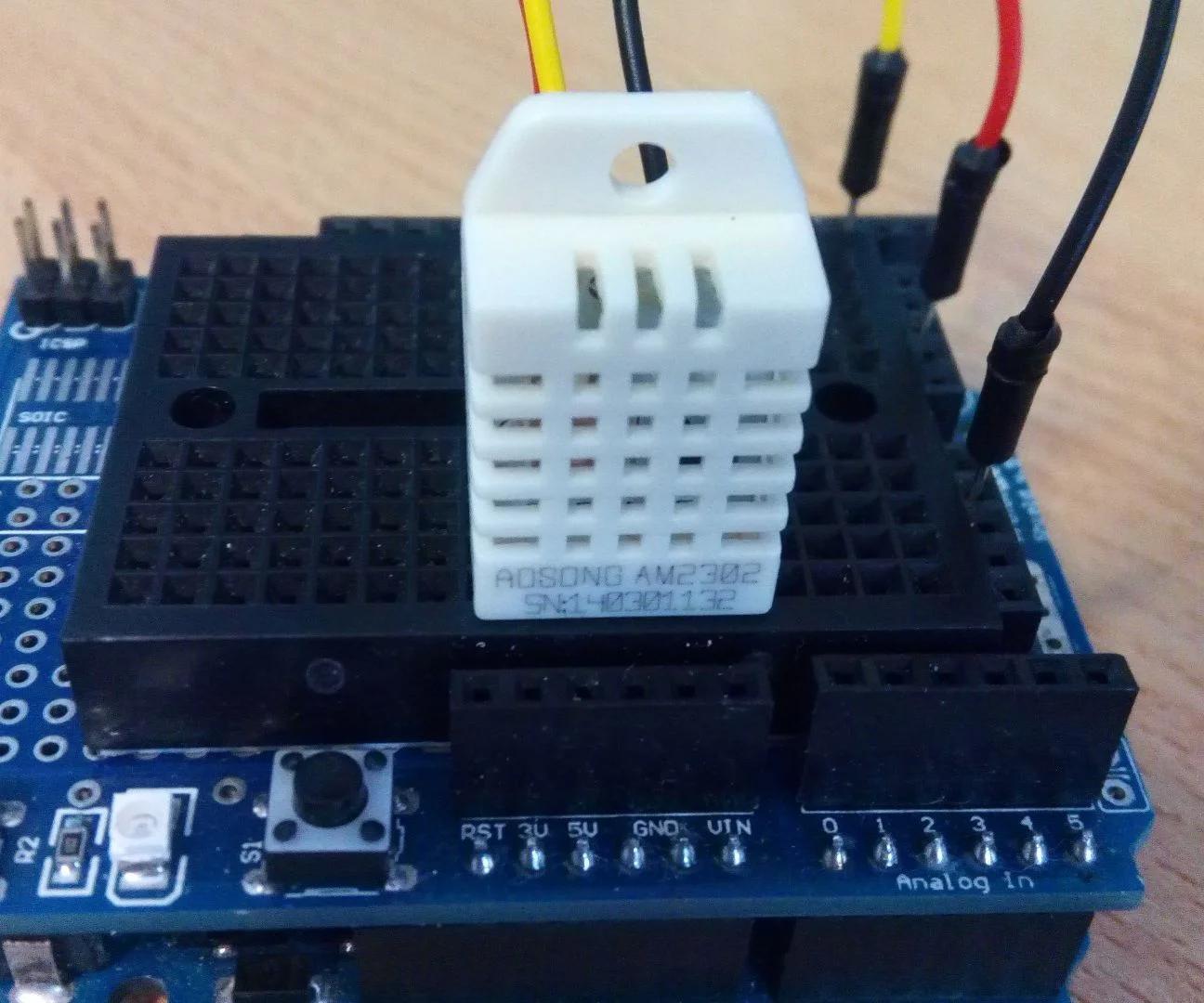
- DHT22 (AM2302): Sensor más preciso que el DHT11, con un rango de medición más amplio.
- DHT21: Similar al DHT22, con un rango de medición similar.
Causas comunes del error "No puedo agregar la librería DHT"
Hay varias razones por las que podrías tener problemas para agregar la librería DHT a tu proyecto Arduino. Las más comunes son:
- Librería incorrecta o no instalada: Asegúrate de tener instalada la librería correcta para tu tipo de sensor DHT (DHT11, DHT22, etc.). Una librería mal descargada o con errores puede causar problemas.
- Problemas con el gestor de librerías de Arduino IDE: El gestor de librerías puede fallar ocasionalmente. Intenta reiniciar el IDE o verificar la conexión a internet, ya que las librerías se descargan desde un repositorio en línea.
- Conflictos de librerías: Si tienes otras librerías instaladas que pudieran entrar en conflicto con la librería DHT, esto podría causar problemas. Intenta desinstalar temporalmente otras librerías para ver si esto soluciona el problema.
- Versión incorrecta del Arduino IDE: Asegúrate de tener una versión actualizada y compatible del Arduino IDE. Versiones antiguas pueden tener problemas de compatibilidad con las librerías más recientes.
- Error al escribir el nombre de la librería: Verifica que has escrito correctamente el nombre de la librería al buscarla e instalarla en el gestor de librerías. Un simple error tipográfico puede causar problemas.
- Problemas de permisos en tu sistema: En algunos sistemas operativos, puede haber problemas de permisos que impidan la correcta instalación de las librerías. Asegúrate de que tienes los permisos necesarios para escribir en el directorio donde se instalan las librerías de Arduino.
Soluciones para agregar la librería DHT
Aquí te presentamos una serie de pasos para solucionar el problema de agregar la librería DHT:
Verifica la conexión a internet:
El gestor de librerías de Arduino IDE necesita una conexión a internet activa para descargar las librerías. Asegúrate de que tu conexión a internet funcione correctamente.
Reinicia el Arduino IDE:
A veces, un simple reinicio del IDE puede solucionar problemas temporales con el gestor de librerías.
Busca la librería correctamente:
En el gestor de librerías (Sketch > Include Library > Manage Libraries...), busca la librería "DHT sensor library" o una variante similar. Asegúrate de seleccionar la librería correcta para tu sensor DHT (DHT11, DHT22).
Instala la librería:
Una vez que hayas encontrado la librería correcta, instálala haciendo clic en el botón "Install". Espera a que se complete la instalación. Después de la instalación, selecciona la librería en tu código.
Revisa la versión de la librería:
Algunas veces, una versión antigua de la librería puede causar problemas. Busca una versión más reciente en el gestor de librerías.
Verifica la declaración de la librería en tu código:
Asegúrate de que la librería se incluye correctamente en tu código. Esto se hace con la directiva `#include
Manejo de errores:
Si la librería aún no funciona, revisa si hay algún mensaje de error en la consola de Arduino IDE. Estos mensajes pueden proporcionar pistas sobre el problema.
Tabla comparativa de librerías DHT
Si bien existen varias librerías DHT, la más común y recomendada es la "Adafruit DHT sensor library". Una comparación con otras librerías puede ser útil, aunque muchas ofrecen funcionalidades similares.
| Librería | Ventajas | Desventajas |
|---|---|---|
| Adafruit DHT sensor library | Ampliamente usada, documentación extensa, soporte activo | Puede requerir configuración adicional en algunos casos. |
| Otra Librería X | (Ventajas) | (Desventajas) |
| Otra Librería Y | (Ventajas) | (Desventajas) |
Nota: La información en la tabla anterior es un ejemplo y puede variar dependiendo de las librerías disponibles. Es importante investigar las diferentes opciones y elegir la que mejor se adapte a tus necesidades.
Consultas habituales sobre la librería DHT
- ¿Por qué mi sensor DHT no devuelve valores correctos? Esto puede deberse a una mala conexión del sensor, una librería incorrecta o problemas de alimentación. Revisa la conexión, la librería y la alimentación del sensor.
- ¿Cómo configuro el pin del sensor DHT en mi código? Debes especificar el pin al que está conectado el sensor DHT al crear un objeto de la clase DHT en tu código. Por ejemplo: `DHT dht(pin, DHT22);` donde "pin" es el número del pin digital de Arduino.
- ¿Qué hago si obtengo valores NaN o errores similares? Los valores NaN (Not a Number) o errores similares indican problemas con la lectura del sensor. Verifica la conexión, la librería y la alimentación del sensor. También puedes probar a aumentar el tiempo de espera para la lectura de datos.
Recuerda que la correcta instalación y configuración de la librería DHT es crucial para el funcionamiento del sensor. Siguiendo los pasos y sugerencias de este artículo, podrás solucionar la mayoría de los problemas comunes y comenzar a trabajar con tu sensor de temperatura y humedad.
Consejos adicionales
- Actualiza el IDE de Arduino: Mantener actualizado el IDE de Arduino es esencial para asegurar la compatibilidad con las últimas librerías y evitar problemas.
- Lee la documentación: Antes de empezar a usar una librería, lee cuidadosamente su documentación para entender su funcionamiento y configuración.
- Busca en foros y comunidades: Si aún tienes problemas, busca ayuda en foros y comunidades de Arduino. Muchos usuarios han enfrentado problemas similares y pueden ofrecerte soluciones.
Con paciencia y atención a los detalles, podrás superar el problema de agregar la librería DHT a tu proyecto Arduino y empezar a disfrutar de las funcionalidades de tu sensor.
Si quieres conocer otros artículos parecidos a Arduino: no puedo agregar la librería dht puedes visitar la categoría Libros y Librerías.