
18/05/2010
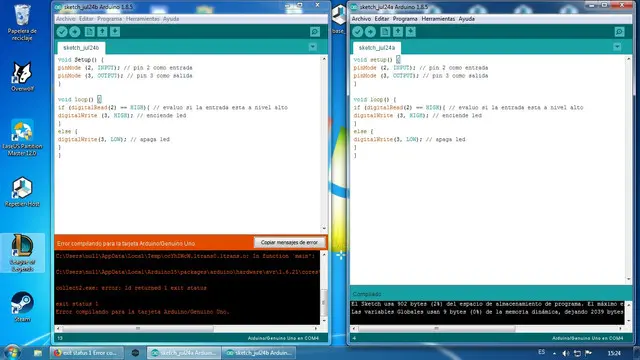
El temido mensaje " exit status 1 " o " Error compilando para la tarjeta... " en el IDE de Arduino, a menudo acompañado de la frase " librería inválida encontrada ", es una de las frustraciones más comunes para principiantes y expertos por igual. Este error indica que el compilador de Arduino no pudo traducir tu código a un lenguaje que la placa pueda entender. Las causas pueden ser variadas, desde errores de sintaxis hasta problemas con las librerías. Este artículo te guiará a través de las causas más comunes y te proporcionará soluciones paso a paso para solucionar el problema de " librería inválida encontrada en Arduino ".

Causas Comunes del Error "Librería Inválida Encontrada" en Arduino
El error de " librería inválida encontrada " en Arduino puede tener varias causas, algunas de las más frecuentes son:
- Librerías Incorrectas o Incompatibles: Este es el problema más frecuente. Puede deberse a una instalación incorrecta de la librería, una versión incompatible con tu IDE de Arduino o con la placa que estás utilizando, o incluso la inclusión de una librería que no existe en tu proyecto.
- Errores de Sintaxis: Un pequeño error tipográfico, un corchete o paréntesis sin cerrar, o una palabra mal escrita en tu código pueden causar este error, incluso si no hay problemas con las librerías. El compilador suele mostrar información adicional sobre el lugar aproximado del error, lo que facilitará la depuración.
- Conflictos entre Librerías: Si utilizas varias librerías en tu proyecto, puede haber conflictos entre ellas. Esto es más común cuando las librerías utilizan las mismas funciones o nombres de variables. La solución es verificar la compatibilidad de tus librerías o reorganizar su orden de inclusión.
- Problemas con las Variables: Declaraciones incorrectas o tipos de datos no coincidentes pueden causar errores de compilación. Revisa con cuidado todas tus declaraciones de variables.
- Uso de Mayúsculas y Minúsculas: Arduino es sensible a mayúsculas y minúsculas, así que, por ejemplo, "setup" es diferente de "Setup". Un simple error en la capitalización puede generar este error.
- Versión del IDE de Arduino: Utilizar una versión obsoleta del IDE o una versión muy reciente con errores puede generar incompatibilidades con las librerías. Intenta usar una versión estable y actualizada.
- Problemas con la Tarjeta Seleccionada: Asegúrate de que has seleccionado la tarjeta correcta en el menú "Herramientas > Placa". Una selección incorrecta puede causar errores de compilación.
Cómo Solucionar el Error "Librería Inválida Encontrada"
Aquí te presentamos una estrategia paso a paso para diagnosticar y resolver el error " librería inválida encontrada " en Arduino:
Verificar la Sintaxis del Código
Antes de revisar las librerías, verifica cuidadosamente tu código en busca de errores de sintaxis. Busca:
- Corchetes y paréntesis que no cierran correctamente: Asegúrate de que cada corchete `{` tiene su corchete de cierre `}` y lo mismo para los paréntesis `()`.
- Puntos y comas faltantes: Cada instrucción en Arduino debe terminar con un punto y coma `;`.
- Palabras clave mal escritas: Revisa las palabras clave como `if`, `else`, `while`, `for`, `void`, `setup`, `loop`, `pinMode`, `digitalWrite`, etc. Asegúrate de que estén escritas correctamente, Arduino distingue mayúsculas y minúsculas.
Revisar la Inclusión de Librerías
Las librerías se incluyen en el código usando la directiva `#include`. Verifica lo siguiente:
- Nombre correcto de la librería: Asegúrate de que el nombre de la librería incluida sea el correcto, incluyendo las comillas o corchetes angulares según corresponda (ej. `#include
` o `#include "MiLibreria.h"`). - Librería instalada correctamente: Si usas una librería externa, asegúrate de que esté instalada correctamente en tu IDE de Arduino. Ve a "Sketch > Incluir librería > Administrar librerías..." para buscar y gestionar tus librerías.
- Versiones compatibles: Verifica que la versión de la librería sea compatible con la versión de tu IDE de Arduino y con el tipo de placa que estés utilizando. A veces, las versiones más recientes pueden tener problemas de compatibilidad.
- Librerías duplicadas: Asegúrate de que no incluyas la misma librería dos veces en tu código.
- Rutas de las librerías: Si has colocado una librería en una carpeta no estándar, asegúrate de que la ruta de inclusión en tu código sea correcta.
Gestionar Conflictos entre Librerías
Si utilizas varias librerías, puede haber conflictos entre ellas. Intenta:
- Reorganizar el orden de inclusión: Cambia el orden en que incluyes las librerías en tu código. A veces, el orden de inclusión puede afectar la compilación.
- Verificar la compatibilidad: Busca información online sobre la compatibilidad de las librerías que estás utilizando. Algunos pares de librerías pueden ser incompatibles.
- Buscar alternativas: Si una librería causa conflictos, busca una alternativa que ofrezca las mismas funcionalidades sin causar problemas.
Reiniciar el IDE de Arduino
A veces, un simple reinicio del IDE de Arduino puede resolver problemas temporales con las librerías.
Reinstalar las Librerías
Si sospechas que una librería está dañada, prueba a desinstalarla y volverla a instalar. Para desinstalar una librería, ve a "Sketch > Incluir librería > Administrar librerías...", busca la librería problemática y haz clic en "Desinstalar". Después, vuelve a instalarla.
Actualizar el IDE de Arduino
Una versión desactualizada del IDE de Arduino puede tener problemas de compatibilidad con algunas librerías. Asegúrate de tener la última versión estable del IDE instalada.
Especificar la Tarjeta Correcta
Verifica que has seleccionado la tarjeta correcta en el menú "Herramientas > Placa". Una incorrecta selección puede generar errores de compilación incluso si el código y las librerías son correctos.
Consultas Habituales y Tabla Comparativa
Consultas Habituales
Aquí te presentamos algunas consultas habituales sobre el error " librería inválida encontrada " en Arduino:
- ¿Cómo instalo una librería en Arduino IDE? Ve a "Sketch > Incluir librería > Administrar librerías..." y busca la librería que necesitas. Instálala y reinicia el IDE.
- ¿Qué hago si el error persiste después de revisar el código y las librerías? Prueba a reiniciar el IDE, reinstalar las librerías o actualizar el IDE a la última versión. Si el problema persiste, busca ayuda en foros de Arduino o en la documentación de la librería específica.
- ¿Existen librerías que son conocidas por causar problemas de compatibilidad? Si. Hay muchas librerías, especialmente las que son menos mantenidas, que podrían causar este tipo de problemas. Si estás utilizando librerías que no son ampliamente usadas, es recomendable buscar alternativas mejor mantenidas.
Tabla Comparativa de Posibles Causas y Soluciones
| Causa | Solución |
|---|---|
| Librería incorrecta o incompatible | Verificar el nombre de la librería, instalar la versión correcta, buscar alternativas |
| Errores de sintaxis | Revisar cuidadosamente el código, corregir errores tipográficos, cerrar corchetes y paréntesis |
| Conflictos entre librerías | Reorganizar el orden de inclusión de las librerías, verificar compatibilidad entre librerías |
| Problemas con las variables | Revisar las declaraciones de variables, corregir tipos de datos |
| Uso incorrecto de mayúsculas y minúsculas | Verificar la capitalización de las palabras clave y funciones |
| Versión obsoleta del IDE | Actualizar el IDE de Arduino a la última versión estable |
| Tarjeta incorrecta seleccionada | Seleccionar la tarjeta correcta en "Herramientas > Placa" |
El error " librería inválida encontrada " en Arduino puede ser frustrante, pero con una metodología sistemática de depuración, puedes solucionarlo. Recuerda revisar cuidadosamente tu código, verificar la instalación y compatibilidad de tus librerías, y considerar las otras posibles causas. Con paciencia y atención al detalle, podrás superar este obstáculo y continuar con tus proyectos Arduino.
Si quieres conocer otros artículos parecidos a Arduino error: librería inválida encontrada - soluciones y información puedes visitar la categoría Libros y Librerías.