
08/01/2022
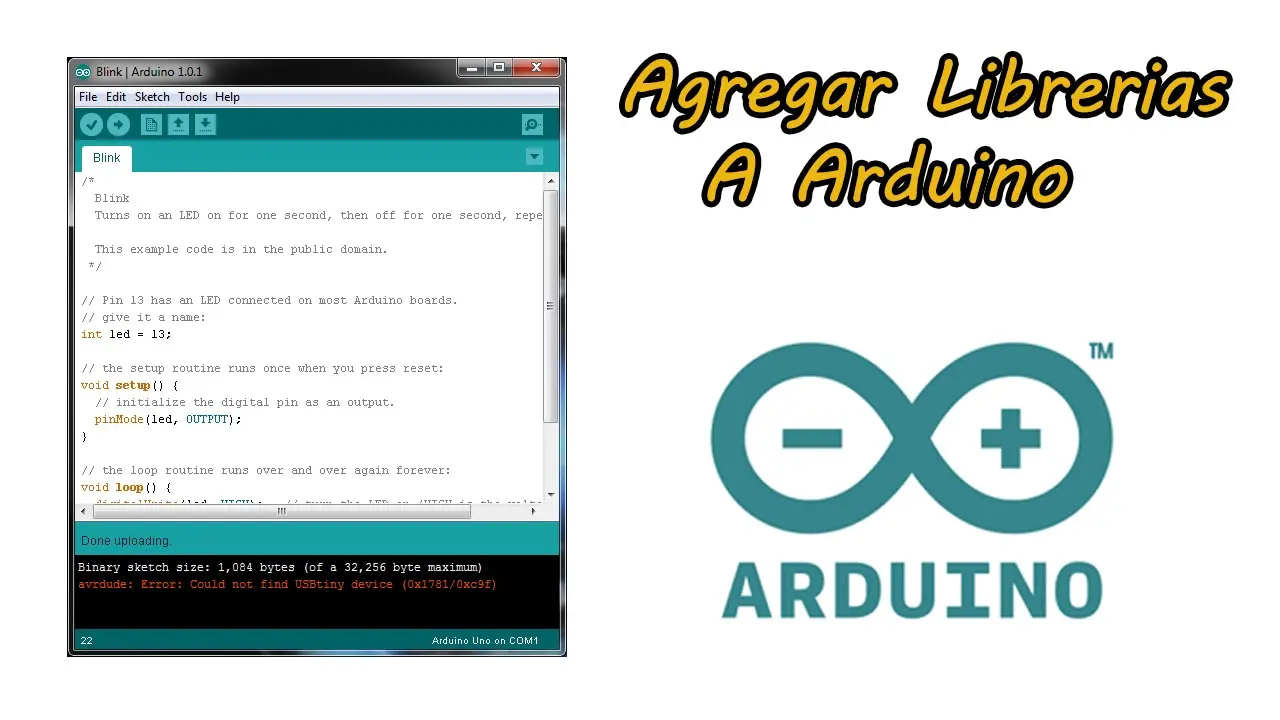
En el desarrollo con Arduino, las librerías son esenciales para ampliar las funcionalidades del microcontrolador. Aprender a agregarlas correctamente, ya sea de forma manual o mediante el gestor, es crucial para cualquier programador. Esta tutorial se centra en el método manual, detallando el proceso paso a paso y ofreciendo soluciones a posibles problemas.
Entendiendo el Entorno de Programación de Arduino
El entorno de desarrollo integrado (IDE) de Arduino es la herramienta principal para programar. Está compuesto por un editor de código, un compilador, un depurador y herramientas para cargar el programa compilado en el Arduino. Los programas, o sketches, tienen la extensión .ino (anteriormente .pde ). La última versión estable del IDE ofrece mejoras significativas en la gestión de librerías y placas.

Configuración Inicial del IDE
Para optimizar el entorno de trabajo, es recomendable configurar el IDE con las siguientes opciones (menú Archivo → Preferencias):
- Números de Línea: Facilita la lectura y depuración del código.
- Mostrar salida detallada en la compilación y al subir un sketch: Proporciona información detallada sobre el proceso de compilación y carga.
- Advertencia del compilador: Todos: Permite detectar posibles errores y mejorar la calidad del código.
- Asociar extensión .ino a nuestro IDE: Abre archivos .ino directamente con el IDE.
- Habilitar plegado de código: Permite ocultar secciones de código para mejorar la legibilidad.
- Verificar el código después de subir: Permite detectar errores después de cargar el código en el Arduino.
Estas configuraciones se guardan en la carpeta C:\Usersombre_usuario\AppData\Local\Arduino15\. Los sketchesy librerías se guardan en C:\Usersombre_usuario\Documentos\Arduino.
Agregar Librerías Manualmente
A diferencia del método sencillo del gestor de librerías, la adición manual requiere más pasos pero ofrece mayor control. Este método es útil cuando se trabaja con librerías no disponibles en el gestor o se necesita una versión específica.
Pasos para Agregar una Librería Manualmente
- Descargar la Librería: Descarga la librería desde la fuente oficial o un repositorio confiable. Suele venir comprimida en un archivo .zip o .tar.gz .
- Extraer el Contenido: Extrae el contenido del archivo descargado. Deberías obtener una carpeta con el nombre de la librería, conteniendo los archivos .h (archivos de cabecera) y .cpp (archivos de código fuente).
- Ubicación de la Librería: La ubicación correcta para colocar la carpeta de la librería es crucial. La ruta estándar es
C:\Usersombre_usuario\Documentos\Arduino\libraries. Crea la carpetalibrariessi no existe. - Copiar la Carpeta: Copia la carpeta extraída a la carpeta
libraries. - Incluir la Librería en el Sketch: En tu código Arduino, incluye la librería usando la directiva
#include. Por ejemplo, si la librería se llamaMyLibraryy su archivo principal esMyLibrary.h, la línea sería:#include <MyLibrary.h> - Compilar y Subir: Compila y sube el código al Arduino. Si todo está correcto, la librería se incorporará a tu proyecto.
Estructura de una Librería Arduino
Una librería Arduino suele tener una estructura específica. Conocerla facilita su manejo e integración.
- Archivo .h (Header): Define las funciones y clases públicas de la librería. Es el archivo que se incluye en el sketch .
- Archivo .cpp (Source): Contiene la implementación de las funciones y clases declaradas en el archivo .h .
- Ejemplos: Muchas librerías incluyen ejemplos para ilustrar su uso. Son muy útiles para entender su funcionamiento.
Posibles Problemas y Soluciones
La adición manual de librerías puede presentar algunos inconvenientes:
- Errores de Compilación: Si la librería no está correctamente estructurada o hay conflictos con otras librerías, se producirán errores de compilación. Revisa la documentación de la librería para asegurarte de su correcta instalación y compatibilidad.
- Librerías Dependientes: Algunas librerías dependen de otras. Asegúrate de instalar todas las librerías necesarias para que la principal funcione correctamente.
- Rutas Incorrectas: Un error común es colocar la librería en una ubicación incorrecta. Verifica que la carpeta de la librería se encuentra en la ruta
librariesdentro de tu carpeta de proyectos de Arduino.
Librerías vs. Funciones Personalizadas
Es importante diferenciar el uso de librerías de la creación de funciones personalizadas. Las librerías encapsulan funcionalidades complejas y reutilizables, mientras que las funciones personalizadas son más específicas para un proyecto en particular. El uso de librerías optimiza el desarrollo, reduce el código y facilita la reutilización.
Tabla Comparativa: Gestor de Librerías vs. Adición Manual
| Característica | Gestor de Librerías | Adición Manual |
|---|---|---|
| Facilidad de Uso | Alta | Baja |
| Control | Bajo | Alto |
| Actualizaciones | Automáticas | Manuales |
| Disponibilidad | Librerías en el repositorio de Arduino | Cualquier librería |
Conclusión
Agregar librerías manualmente en Arduino proporciona un mayor control sobre el proceso, pero requiere más conocimiento y atención al detalle. El gestor de librerías es la opción más sencilla para la mayoría de los casos, pero la adición manual es una herramienta indispensable para situaciones más específicas. Conocer ambas opciones permite al desarrollador abordar cualquier escenario con eficiencia.
Recuerda siempre consultar la documentación de las librerías que utilices para una correcta instalación y uso. La práctica constante es la clave para dominar estas técnicas y sacar el máximo provecho de las librerías en tus proyectos Arduino.
Si quieres conocer otros artículos parecidos a Añadir librerías manualmente en arduino puedes visitar la categoría Libros y Librerías.