
04/01/2022
Arduino es una plataforma de prototipado electrónico de código abierto extremadamente popular, gracias a su facilidad de uso y versatilidad. Una de las funcionalidades más básicas y esenciales de Arduino es el control de sus salidas digitales. En esta información, exploraremos en detalle cómo activar las salidas digitales de un Arduino utilizando la librería estándar y otras técnicas, profundizando en conceptos clave para principiantes y usuarios avanzados.
- Los 14 Pines Digitales de Arduino
- DigitalWrite: La Función Clave para Controlar Salidas Digitales
- DigitalRead: Leyendo el Estado de un Pin Digital
- Librerías Arduino para el Control de Salidas Digitales
- Consideraciones Importantes al Utilizar Salidas Digitales
- Tabla Comparativa: Funciones DigitalWrite y DigitalRead
- Consultas Frecuentes
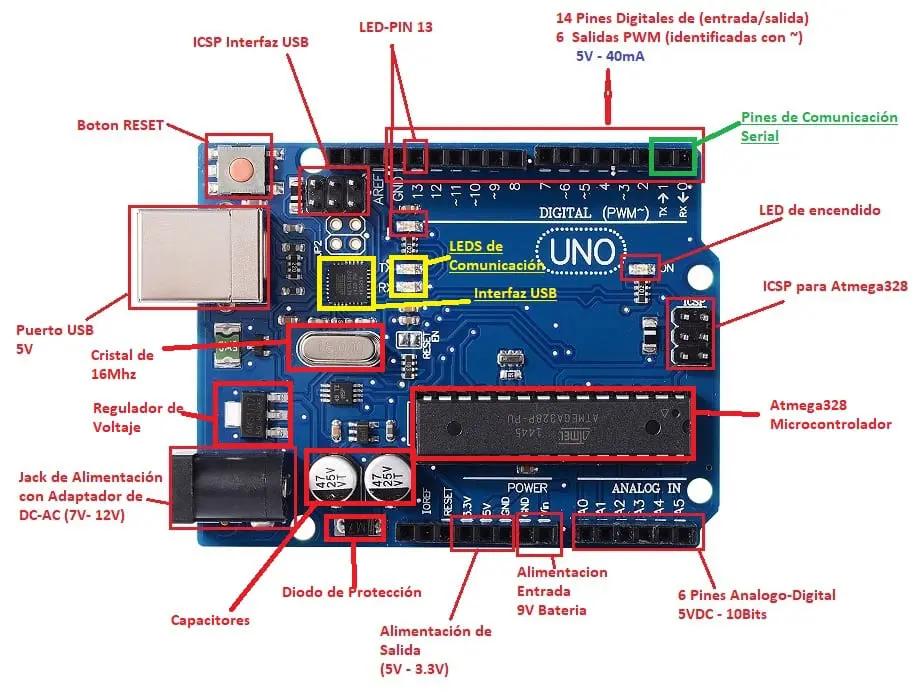
Los 14 Pines Digitales de Arduino
La mayoría de las placas Arduino (como la Uno, Nano y Mega) cuentan con un conjunto de pines digitales que pueden configurarse como entradas o salidas. Estos pines se utilizan para interactuar con componentes electrónicos como LEDs, motores, sensores y mucho más. La cantidad de pines digitales varía según el modelo de la placa, pero es común encontrar 14 pines digitales en las placas más populares. Es crucial comprender la numeración de estos pines para una correcta programación.
Cada pin digital puede operar en dos estados: ALTO (HIGH) o BAJO (LOW), representando 5 voltios (o el voltaje de operación de la placa) y 0 voltios respectivamente. Este principio binario es fundamental para la programación de Arduino.
DigitalWrite: La Función Clave para Controlar Salidas Digitales
La función digitalWrite() es la herramienta fundamental en Arduino para controlar el estado de los pines digitales. Esta función toma dos argumentos:
- El número del pin digital que se desea controlar.
- El estado deseado del pin:
HIGH(ALTO) oLOW(BAJO).
Un ejemplo simple para encender un LED conectado al pin 13 sería:
void setup() { pinMode(13, OUTPUT); // Configura el pin 13 como salida}void loop() { digitalWrite(13, HIGH); // Enciende el LED (pin 13 en ALTO) delay(1000); // Espera 1 segundo digitalWrite(13, LOW); // Apaga el LED (pin 13 en BAJO) delay(1000); // Espera 1 segundo}En este código, pinMode(13, OUTPUT)configura el pin 13 como salida. Luego, digitalWrite(13, HIGH)envía una señal de 5 voltios al pin, encendiendo el LED, y digitalWrite(13, LOW)lo apaga.

DigitalRead: Leyendo el Estado de un Pin Digital
Mientras digitalWrite() escribe en un pin digital, digitalRead() lee su estado. Esta función devuelve un valor entero: HIGH(1) si el pin está en alto, y LOW(0) si está en bajo. Esto permite leer datos de sensores o interruptores conectados a los pines de Arduino.
Ejemplo de lectura de un interruptor conectado al pin 2:
int sensorPin = 2;int sensorValue = 0;void setup() { pinMode(sensorPin, INPUT); // Configura el pin 2 como entrada}void loop() { sensorValue = digitalRead(sensorPin); if (sensorValue == HIGH) { Serial.println("Interruptor presionado"); } else { Serial.println("Interruptor no presionado"); } delay(100);}Librerías Arduino para el Control de Salidas Digitales
Si bien digitalWrite()es suficiente para muchas aplicaciones, Arduino ofrece un ecosistema rico en librerías que simplifican la interacción con componentes específicos. Estas librerías abstraen la complejidad del hardware, permitiendo una programación más eficiente y legible.
Ejemplo: Control de motores paso a paso
Para controlar un motor paso a paso, podríamos usar una librería como AccelStepper. Esta librería facilita el control preciso del movimiento del motor, sin necesidad de programar los complejos pulsos necesarios directamente con digitalWrite().
Ejemplo: Control de pantallas LCD
Librerías como LiquidCrystal simplifican la interacción con pantallas LCD, permitiendo mostrar texto y datos de forma sencilla. Sin una librería, la programación de una pantalla LCD requeriría un control directo de los pines de datos y control, una tarea mucho más compleja.
Consideraciones Importantes al Utilizar Salidas Digitales
- Corriente máxima: Cada pin digital tiene una corriente máxima que puede proporcionar. Exceder este límite puede dañar la placa Arduino. Para controlar componentes que requieren una corriente superior, se deben utilizar transistores o relés.
- Resistencias de protección: Conectar LEDs directamente a un pin digital sin una resistencia limitadora de corriente puede quemar el LED. Siempre utilice resistencias apropiadas para proteger los componentes.
- Pull-up y Pull-down resistors: En ocasiones, se utilizan resistencias pull-up o pull-down para definir un estado por defecto a un pin digital, evitando lecturas erráticas.
- Interrupciones: Los pines digitales pueden configurarse para generar interrupciones, permitiendo reaccionar a eventos externos de forma eficiente.
Tabla Comparativa: Funciones DigitalWrite y DigitalRead
| Función | Descripción | Argumentos | Retorno |
|---|---|---|---|
digitalWrite() | Escribe un valor (HIGH o LOW) en un pin digital. | Número de pin, valor (HIGH o LOW) | Ninguno |
digitalRead() | Lee el estado de un pin digital. | Número de pin | HIGH (1) o LOW (0) |
Consultas Frecuentes
- ¿Puedo conectar cualquier componente a un pin digital? No, la corriente y el voltaje del componente deben ser compatibles con los del pin digital de Arduino.
- ¿Qué sucede si no configuro un pin como OUTPUT antes de usar digitalWrite()? El comportamiento puede ser impredecible, y podría dañar la placa o el componente conectado.
- ¿Cómo puedo controlar más de 14 salidas digitales? Se pueden utilizar multiplexores o expansores de E/S para controlar más pines.
- ¿Qué es una librería Arduino? Una librería es un conjunto de funciones y clases que simplifican la programación de tareas específicas.
Conclusión
El control de salidas digitales es fundamental en la programación de Arduino. La comprensión de las funciones básicas como digitalWrite() y digitalRead() , junto con el uso eficiente de librerías, es clave para desarrollar proyectos electrónicos exitosos. Recuerda siempre tener en cuenta las consideraciones de seguridad y las limitaciones de los pines digitales para evitar daños a tu placa y componentes. El uso adecuado de las resistencias y el conocimiento del manejo de la corriente son imprescindibles para un buen funcionamiento.
Si quieres conocer otros artículos parecidos a Arduino: activación de salidas digitales y librerías puedes visitar la categoría Libros y Librerías.