
16/08/2022
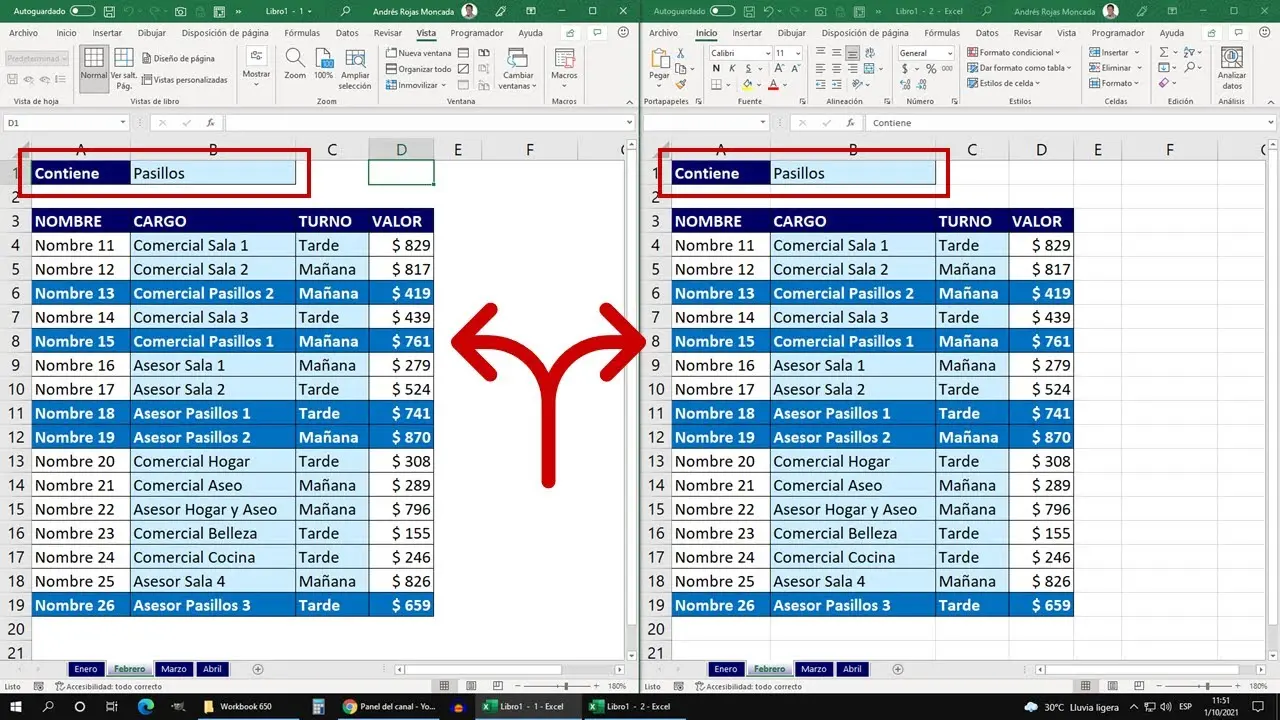
Excel ofrece potentes herramientas de formato que permiten optimizar la presentación y legibilidad de tus hojas de cálculo. Una de las funcionalidades más útiles es el formato condicional, que te permite resaltar celdas basándote en criterios específicos. Si bien es sencillo aplicar formato condicional a un rango seleccionado, aplicar estas reglas a todo un libro de trabajo requiere un enfoque estratégico. Este artículo te guiará a través de diferentes técnicas para aplicar formato condicional a todo el libro, maximizando la eficiencia y la organización de tus datos.

Métodos para Aplicar Formato Condicional a Todo el Libro
No existe un botón único para aplicar formato condicional a todas las hojas de un libro de Excel simultáneamente. Sin embargo, existen varias estrategias que te permitirán lograr este objetivo de forma eficiente. A continuación, detallamos las más comunes y efectivas:
Método 1: Aplicación Manual por Hoja
Este método, aunque más laborioso, ofrece un control preciso sobre el formato condicional de cada hoja. Consiste en aplicar las reglas de formato condicional a cada hoja individualmente. Si bien puede ser tedioso para libros con muchas hojas, es ideal para aplicar diferentes reglas a hojas con diferentes propósitos.
- Selecciona la primera hoja: Abre el libro de Excel y selecciona la primera hoja.
- Aplica el formato condicional: Utiliza las herramientas de formato condicional de Excel (Inicio > Formato Condicional) para establecer las reglas deseadas. Puedes elegir entre una variedad de opciones, como resaltar valores superiores o inferiores, escalas de color, conjuntos de iconos, etc.
- Repite en las demás hojas: Repite los pasos 1 y 2 para cada hoja del libro. Recuerda que puedes copiar y pegar el formato condicional de una hoja a otra, para agilizar el proceso.
Método 2: Uso de Macros (Para usuarios avanzados)
Para automatizar el proceso, puedes crear una macro de VBA que aplique el formato condicional a todas las hojas del libro. Este método requiere conocimientos de programación VBA, pero ofrece una solución eficiente para libros con un gran número de hojas o para la aplicación repetitiva de las mismas reglas de formato.
Ejemplo de Macro VBA (simple):
Sub FormatoCondicionalTodoLibro()
Dim ws As Worksheet
For Each ws In ThisWorkbook.Worksheets
ws.Range("A1:B10").FormatConditions.Add Type:=xlCellValue, Operator:=xlGreater, Formula1:="=10"
ws.Range("A1:B10").FormatConditions(1).Interior.Color = vbYellow
Next ws
End Sub
Este código aplica formato condicional (relleno amarillo) a las celdas que contienen un valor mayor que 10 en el rango A1:B10 de cada hoja del libro. Recuerda adaptar este código a tus necesidades específicas.
Método 3: Copiar Formato Condicional entre Hojas (Recomendado)
Este es un método intermedio entre la aplicación manual y el uso de macros. Consiste en aplicar el formato condicional a una hoja y luego copiarlo a las demás. Es más eficiente que la aplicación manual y no requiere conocimientos de programación.
- Aplica el formato condicional a una hoja: Selecciona una hoja y aplica el formato condicional deseado.
- Selecciona el formato a copiar: Selecciona el rango con el formato condicional aplicado.
- Copia el formato: Copia el formato (Inicio > Portapapeles > Copiar formato).
- Aplica a las demás hojas: Selecciona el mismo rango en las otras hojas y pega el formato.
Consideraciones Importantes al Aplicar Formato Condicional a Todo el Libro
- Rendimiento: Aplicar formato condicional a un gran número de celdas puede afectar el rendimiento de Excel. Considera optimizar tus reglas de formato para minimizar el impacto en la velocidad.
- Complejidad de las reglas: Reglas de formato condicional complejas pueden ser difíciles de gestionar y mantener. Intenta mantener tus reglas lo más simples posible.
- Pruebas: Antes de aplicar el formato a todo el libro, prueba tus reglas en una pequeña muestra de datos para asegurarte de que funcionan correctamente.
- Actualización de datos: El formato condicional se actualiza automáticamente cuando se modifican los datos. Asegúrate de que tus reglas sean dinámicas y se adapten a los cambios en los datos.
Tabla Comparativa de Métodos
| Método | Eficiencia | Complejidad | Control |
|---|---|---|---|
| Aplicación Manual | Baja | Baja | Alta |
| Macros VBA | Alta | Alta | Alta |
| Copiar Formato | Media | Baja | Media |
Consultas Habituales
- ¿Puedo aplicar diferentes formatos condicionales a diferentes hojas? Sí, cada hoja puede tener sus propias reglas de formato condicional.
- ¿Qué ocurre si modifico los datos después de aplicar el formato condicional? El formato se actualiza automáticamente para reflejar los cambios en los datos.
- ¿Puedo eliminar el formato condicional de todo el libro? Sí, puedes eliminar el formato condicional de cada hoja individualmente o usando macros VBA.
La mejor estrategia para aplicar formato condicional a todo el libro dependerá de tus necesidades específicas y de tu nivel de experiencia con Excel. Recuerda que la planificación y la prueba son cruciales para obtener los resultados deseados. Con un poco de práctica y el método adecuado, podrás optimizar la presentación de tus datos y mejorar la legibilidad de tus libros de Excel.
Si quieres conocer otros artículos parecidos a Aplicar formato condicional a todo el libro de excel puedes visitar la categoría Libros y Librerías.