
23/06/2018
Microsoft Excel ofrece una gran variedad de opciones de formato y configuración que pueden aplicarse a todo un libro para lograr una apariencia consistente y profesional. Desde estilos de celda hasta la configuración de impresión, este artículo te guiará a través de los pasos necesarios para aplicar configuraciones a cada hoja de tu libro de Excel.

Estilos de Celda: Formato Uniforme en Todo el Libro
Los estilos de celda son conjuntos predefinidos de formato que incluyen fuente, tamaño, color, alineación, formato de número, bordes y sombreado. Aplicar estilos de celda es la forma más eficiente de mantener la coherencia visual en todo tu libro de Excel. Para aplicar configuración a todo el libro, sigue estos pasos:
Aplicar un Estilo de Celda Existente
- Selecciona las celdas a las que deseas aplicar el estilo.
- En la pestaña 'Inicio', busca el grupo 'Estilos'.
- Haz clic en el menú desplegable 'Estilos de celda' y selecciona el estilo deseado.
Este método permite una aplicación rápida de formato predefinido a rangos seleccionados de celdas. Para aplicar la configuración a todo el libro, deberás repetir este proceso para cada hoja o bien, crear y aplicar un estilo personalizado.
Crear un Estilo de Celda Personalizado
Si necesitas un formato específico no incluido en los estilos predeterminados, puedes crear uno personalizado:
- En la pestaña 'Inicio', haz clic en 'Estilos de celda' y luego en 'Nuevo estilo de celda'.
- En el cuadro 'Nombre de estilo', introduce un nombre descriptivo.
- Haz clic en 'Formato' para acceder a las opciones de configuración.
- Define las propiedades de formato (fuente, tamaño, color, alineación, bordes, relleno, etc.).
- Haz clic en 'Aceptar' para guardar el nuevo estilo.
Una vez creado, puedes aplicar este estilo personalizado a cualquier rango de celdas de tu libro, logrando una configuración uniforme en todas las hojas.
Crear un Estilo Basado en un Estilo Existente
Para modificar un estilo existente sin perder el original, puedes duplicarlo:
- En la pestaña 'Inicio', mantén presionada la tecla CONTROL mientras haces clic en el estilo que deseas duplicar.
- Selecciona 'Duplicar'.
- Renombra el estilo duplicado y modifica sus propiedades.
- Haz clic en 'Aceptar'.
Quitar o Eliminar Estilos de Celda
Para quitar un estilo de una celda específica, selecciona la celda y en 'Estilos de celda', elige 'Normal'. Para eliminar completamente un estilo, mantén presionada la tecla CONTROL, selecciona el estilo en la lista y elige 'Eliminar'. Recuerda que eliminar un estilo afectará a todas las celdas que lo usen.
Edición de Bordes: Añadiendo Estructura Visual
Los bordes de celda ayudan a mejorar la legibilidad y la organización de tus datos. Para aplicar configuración de bordes a todo el libro, puedes usar las opciones de la pestaña 'Inicio'.

- Selecciona las celdas.
- En la pestaña 'Inicio', en el grupo 'Fuente', encuentra el botón 'Bordes'.
- Selecciona el estilo de borde deseado (todos los bordes, bordes externos, sin bordes, etc.).
Para opciones de personalización como el grosor o color del borde, accede a 'Formato de celdas' (clic derecho en la celda seleccionada) y configura las opciones de la sección 'Bordes'.
Ajustar Contenido para Impresión en una Página
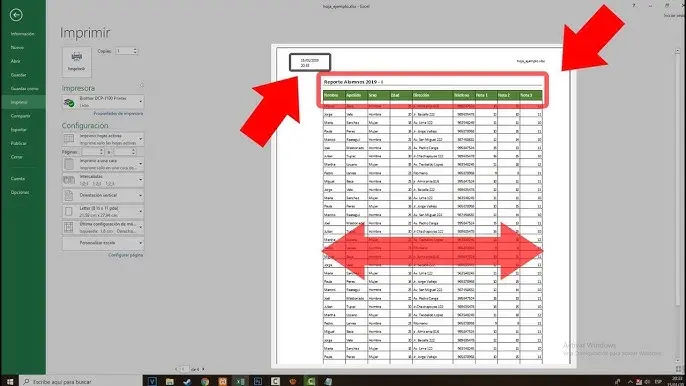
Para asegurar que tu libro de Excel se imprima en una sola página, utiliza la opción 'Ajustar a'.

- En la pestaña 'Diseño de página', haz clic en el iniciador de cuadro de diálogo 'Configurar página'.
- Selecciona la pestaña 'Página'.
- En 'Ajustar a', especifica '1 página' de ancho y alto.
Recuerda que esta opción puede reducir el tamaño de la fuente o los márgenes para ajustarse al espacio disponible. Puedes experimentar con las opciones de escala para encontrar el mejor ajuste.
Configuración de Impresión para Todo el Libro
Para configurar la impresión de todo el libro, considera lo siguiente:
- Imprimir a archivo: Para guardar la impresión como un archivo PDF antes de enviar a la impresora.
- Imprimir hojas activas/seleccionadas: Permite imprimir solo las hojas o selecciones deseadas.
- Omitir área de impresión: Ignora las áreas de impresión definidas previamente.
- Opciones de impresión: Configuraciones adicionales como líneas de cuadrícula, encabezados y pies de página.
Recuerda que los ajustes de impresión pueden variar dependiendo de la impresora y los controladores utilizados. Es recomendable realizar una prueba de impresión antes de imprimir una gran cantidad de copias.
Restablecer Configuraciones de Excel
Si necesitas restablecer las configuraciones de Excel a sus valores predeterminados, esta opción no se aplica a todo el libro, sino a aspectos específicos de la interfaz de usuario. No existe una opción para restablecer todas las configuraciones del libro en sí. Para restablecer opciones específicas, consulta la ayuda de Excel para las instrucciones pertinentes a cada función o característica.
Tabla Comparativa de Métodos para Aplicar Formato
| Método | Descripción | Eficacia | Recomendado para |
|---|---|---|---|
| Estilos de Celda Predefinidos | Aplicar estilos existentes | Alto | Formato rápido y consistente |
| Estilo de Celda Personalizado | Crear un nuevo estilo | Alto | Formato complejo y específico |
| Duplicar Estilo | Modificar un estilo existente | Medio | Mantener el original y crear variaciones |
| Formato Manual | Formato individual de celdas | Bajo | Cambios puntuales y no uniformes |
Recuerda que para una aplicación efectiva de la configuración a todo el libro, es recomendable usar estilos de celda y una planificación previa del formato deseado. Esto garantizará una apariencia uniforme y profesional en todo tu documento.
Si quieres conocer otros artículos parecidos a Aplicar configuración a todo el libro de excel puedes visitar la categoría Libros y Librerías.