
15/11/2011
Android Studio, el entorno de desarrollo integrado (IDE) oficial para Android, proporciona una robusta herramienta para crear aplicaciones móviles. Una de las funcionalidades clave que permite integrar contenido web dentro de las aplicaciones nativas de Android es la librería WebView. Esta librería, en combinación con JavaScript, abre un entorno de posibilidades para desarrollar interfaces de usuario dinámicas e interactivas.

¿Qué es WebView?
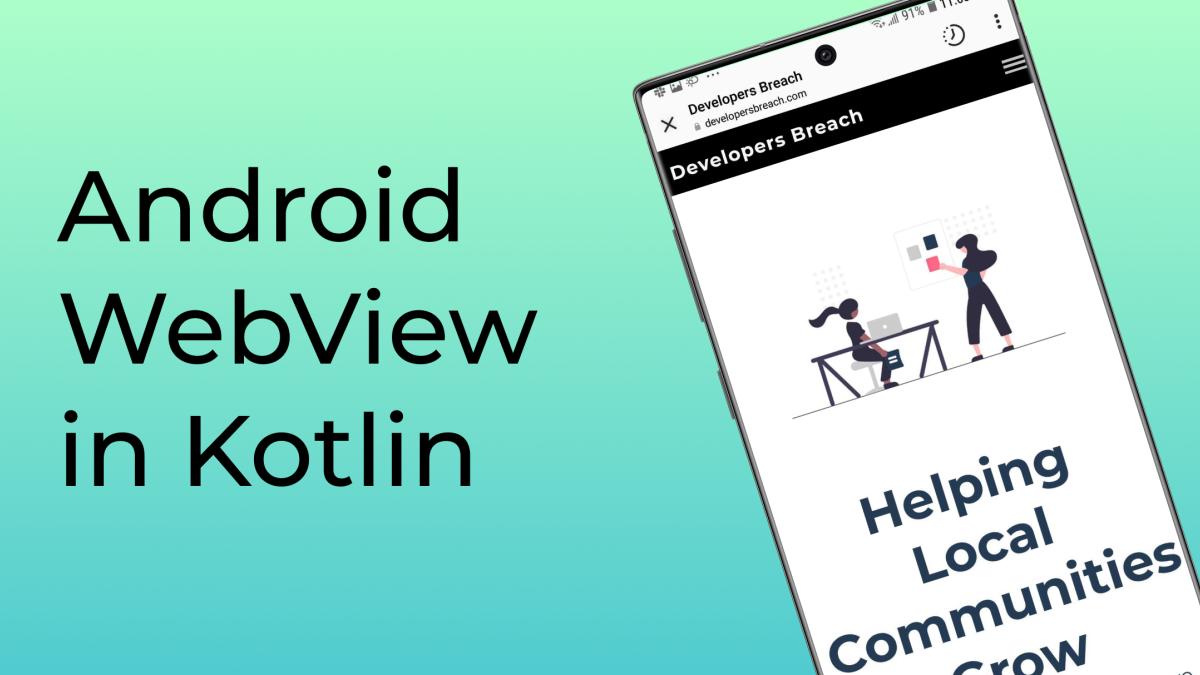
WebView es una vista que se integra en una aplicación Android y permite mostrar contenido web HTML, CSS y JavaScript. Imagina una pequeña ventana de navegador web incrustada dentro de tu app. No es un navegador web completo, pero proporciona las herramientas necesarias para mostrar y renderizar páginas web de forma eficiente.
Su uso principal se centra en:
- Mostrar contenido web dinámico que se actualiza con frecuencia, como noticias, feeds o contenido de una API.
- Incorporar funcionalidades web en aplicaciones nativas, simplificando el desarrollo y la integración de funcionalidades complejas.
- Mejorar la experiencia de usuario al permitir una interacción más rica y fluida con contenido web.
Integrando WebView en Android Studio
La integración de WebView en Android Studio es relativamente sencilla. Primero, debes agregar la dependencia necesaria en tu archivo `build.gradle`:
dependencies {
implementation("androidx.webkit:webkit:0")
}
Después, debes incluir la vista WebViewen tu diseño XML:
android:layout_height="match_parent" />
Finalmente, en tu archivo de actividad Kotlin o Java, puedes cargar una URL o contenido HTML:
Cargando una URL:
// Kotlin
val myWebView: WebView = findViewById(R.id.webview)
myWebView.loadUrl("http://www.example.com")
// Java
WebView myWebView = (WebView) findViewById(R.id.webview);
myWebView.loadUrl("http://www.example.com");
Cargando contenido HTML:
// Kotlin
val htmlData = ""
myWebView.loadData(htmlData, "text/html", "UTF-8")
// Java
String htmlData = "
myWebView.loadData(htmlData, "text/html", "UTF-8");
Recuerda solicitar el permiso de Internet en tu archivo `AndroidManifest.xml`:
Habilitando JavaScript en WebView
Para aprovechar al máximo las capacidades de JavaScript, debes habilitarlo en la configuración de WebView. Esto se hace a través del objeto WebSettings:
// Kotlin
val webSettings = myWebView.settings
webSettings.javaScriptEnabled = true
// Java
WebSettings webSettings = myWebView.getSettings();
webSettings.setJavaScriptEnabled(true);
Con JavaScript habilitado, puedes interactuar con el contenido web, manipular elementos DOM, y ejecutar funciones personalizadas.
Comunicación entre JavaScript y Android (addJavascriptInterface)
Una funcionalidad crucial de WebView es la capacidad de comunicarse entre el código JavaScript de la página web y el código nativo de Android. Esto se logra mediante el método addJavascriptInterface(). Sin embargo, es fundamental tener en cuenta las implicaciones de seguridad asociadas con este método, ya que puede representar un riesgo si no se maneja correctamente.
Para usar addJavascriptInterface(), se crea una interfaz Java que define los métodos que JavaScript puede llamar. Esta interfaz se registra en WebView con addJavascriptInterface(), asignándole un nombre que JavaScript usará para acceder a ella.
// Ejemplo de interfaz Java (Kotlin)
@JavascriptInterface
class MyInterface(private val context: Context) {
fun showToast(message: String) {
Toast.makeText(context, message, Toast.LENGTH_SHORT).show()
}
}
// Registrar la interfaz en WebView (Kotlin)
myWebView.addJavascriptInterface(MyInterface(this), "Android")
Desde JavaScript, se puede acceder a la interfaz usando su nombre (en este caso, "Android"):
// JavaScript
Android.showToast("Mensaje desde JavaScript");
Consideraciones de seguridad: Nunca se debe usar addJavascriptInterface()con contenido web de fuentes no confiables. Esta funcionalidad solo debe utilizarse con contenido web que se controla completamente, ya que expone métodos de Android a JavaScript. La falta de cuidado en este aspecto puede dejar tu aplicación vulnerable a ataques.
Para controlar la navegación dentro de WebView, se utiliza un WebViewClient. Este objeto permite interceptar y controlar las URLs cargadas, además de gestionar la navegación hacia atrás y hacia adelante.
// Ejemplo de WebViewClient (Kotlin)
myWebView.webViewClient = object : WebViewClient() {
override fun shouldOverrideUrlLoading(view: WebView?, request: WebResourceRequest?): Boolean {
return false // Permite que WebView maneje la URL
}
}
En este ejemplo, shouldOverrideUrlLoading()devuelve false, permitiendo que WebView cargue la URL internamente. Si se devuelve true, la aplicación puede manejar la URL de forma personalizada, abriendo un Intent para navegar con un navegador externo o realizando alguna otra acción.
Manejo de la Carga de la Página (WebViewClient)
Para mostrar un indicador de progreso mientras se carga una página, o para realizar acciones cuando finaliza la carga, se utiliza un WebViewClient. Con métodos como onPageStarted()y onPageFinished(), puedes mostrar y ocultar indicadores de progreso o realizar otras acciones. Ejemplos:
//Mostrar progreso
override fun onPageStarted(view: WebView?, url: String?, favicon: Bitmap?) {
//Mostrar ProgressBar
}
//Ocultar progreso
override fun onPageFinished(view: WebView?, url: String?) {
//Ocultar ProgressBar
}
Optimización para SEO
Si bien WebView no se indexa directamente por los motores de búsqueda, puedes optimizar el contenido web que se muestra dentro de la aplicación para mejorar el SEO. Esto implica:
- Utilizar meta etiquetas apropiadas (
title,description,keywords) en el HTML que se carga en WebView . - Asegurarse de que el contenido web es accesible y fácil de leer tanto para humanos como para motores de búsqueda.
- Utilizar URLs semánticamente significativas.
Recuerda que el contenido dentro de WebView debe ser bien estructurado, con un marcado HTML limpio y semántico para una mejor indexación y posicionamiento del contenido web en caso de que se comparta.
Tabla Comparativa de Enfoques
| Método | Ventajas | Desventajas |
|---|---|---|
| Cargar URL | Simple, directo | Menos control sobre el contenido |
| Cargar HTML | Mayor control, personalización | Más complejo, requiere manejo de datos |
| Comunicación con JavaScript | Interactividad avanzada | Riesgos de seguridad si no se maneja correctamente |
Conclusión
La combinación de Android Studio, JavaScript, y la librería WebView permite crear aplicaciones Android con interfaces de usuario dinámicas e interactivas. La correcta implementación de WebView requiere un conocimiento profundo de las consideraciones de seguridad y las funcionalidades que ofrece, especialmente en cuanto al uso de addJavascriptInterface(). Con un manejo adecuado, puedes crear apps potentes y atractivas que combinan la experiencia nativa con la flexibilidad de la web.
Recuerda consultar la documentación oficial de Android para obtener más información y ejemplos detallados sobre el uso de WebView y sus funciones.
Si quieres conocer otros artículos parecidos a Android studio interface, javascript, y la librería webview puedes visitar la categoría Libros y Librerías.