
13/05/2021
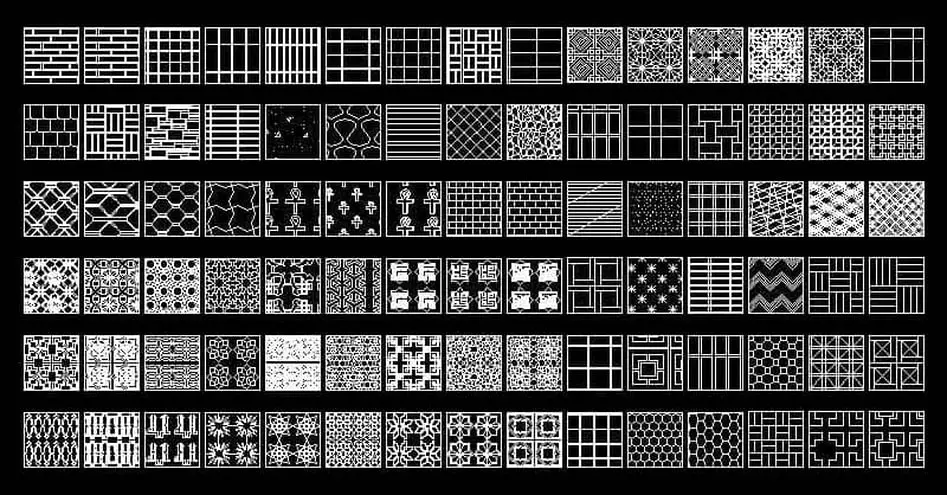
AutoCAD ofrece un amplio abanico de posibilidades para el manejo de texturas, enriqueciendo la representación visual de tus proyectos. Sin embargo, la gestión eficiente de las librerías de texturas puede ser un desafío para algunos usuarios. Esta información te proporcionará las herramientas y conocimientos necesarios para dominar este aspecto fundamental de AutoCAD.

¿Dónde están las texturas de AutoCAD?
La ubicación de las texturas en AutoCAD depende en gran medida de la versión del software y de la configuración específica de tu sistema. No obstante, existen algunos lugares comunes donde puedes encontrar las librerías preinstaladas. Busca en las carpetas de instalación de AutoCAD, generalmente en la subcarpeta "Support" o "Materials". En versiones más recientes de AutoCAD, es posible que encuentres las texturas organizadas por categorías dentro de la interfaz del programa. Algunas librerías están integradas en el programa mientras que otras requieren ser descargadas e instaladas por el usuario.
Consejo: Si no encuentras las texturas en la ubicación predeterminada, consulta la ayuda del programa o busca en la documentación de tu versión específica de AutoCAD.
Cómo agregar material a AutoCAD: Métodos y Procedimientos
Agregar material, incluyendo texturas, a tus proyectos de AutoCAD puede realizarse mediante diferentes métodos. La forma más común implica la utilización de la paleta de Materiales. Aquí te presentamos un procedimiento paso a paso:
- Abrir la Paleta de Materiales: En la pestaña "Vista", busca el panel "Propiedades" y haz clic en "Paleta de Materiales".
- Crear un Nuevo Material: En la paleta de Materiales, haz clic en el botón "Nuevo". Esto te permitirá crear un nuevo material desde cero o basarlo en un material existente.
- Seleccionar el Tipo de Material: Define el tipo de material (superficie, masa, etc.). En este caso, nos interesa un material con textura.
- Asignar una Textura: Navega hasta la ubicación de tu librería de texturas y selecciona la textura deseada. AutoCAD soporta varios formatos de imagen, como JPG, PNG, TIFF, entre otros.
- Ajustar Parámetros de la Textura: Una vez seleccionada la textura, puedes ajustar parámetros como escala, repetición, orientación y otros para controlar su apariencia en el modelo.
- Aplicar el Material: Selecciona los objetos en tu dibujo a los que deseas aplicar el nuevo material.
Importante: La correcta aplicación de las texturas depende de la correcta configuración de la capa. Asegúrate de que la capa del objeto esté configurada para aceptar texturas.
Trabajar con Librerías de Texturas Externas
Para enriquecer aún más tus opciones, puedes importar librerías de texturas externas. Esto te permitirá acceder a una variedad mucho mayor de opciones. Sin embargo, es importante organizar estas librerías de forma eficiente para evitar confusiones y facilitar su búsqueda.
Recomendaciones para gestionar librerías externas:

- Crear una carpeta dedicada a las librerías de texturas de AutoCAD.
- Organizar las texturas por categorías (ej: madera, metal, piedra, etc.).
- Utilizar nombres descriptivos para los archivos de textura.
- Utilizar un sistema de archivos consistente para facilitar la búsqueda.
Solución de Problemas Comunes
Durante el proceso de agregar y gestionar texturas, es posible que te encuentres con algunos problemas comunes. Aquí te presentamos algunas soluciones:
Problema: La textura no se muestra correctamente
Solución: Verifica la configuración de la capa, la escala de la textura, la ruta de acceso al archivo de textura, y asegúrate de que el archivo de textura esté en un formato compatible con AutoCAD.
Problema: La textura no se aplica a los objetos
Solución: Selecciona los objetos y aplícales el material con la textura. Asegúrate de que la capa esté configurada correctamente.

Problema: La textura aparece distorsionada
Solución: Ajusta los parámetros de la textura, como la escala, la repetición y la orientación, para corregir la distorsión.
Consultas Habituales sobre Texturas en AutoCAD
A continuación, te presentamos algunas de las consultas más frecuentes de los usuarios sobre el tema de las texturas en AutoCAD:
| Pregunta | Respuesta |
|---|---|
| ¿Cómo puedo crear una librería de texturas personalizada? | Crea una carpeta y organiza tus texturas. Luego, en la paleta de Materiales, puedes importarlas desde esa ubicación. |
| ¿Qué formatos de imagen son compatibles con AutoCAD? | AutoCAD admite una amplia variedad de formatos, incluyendo JPG, PNG, TIFF, BMP, entre otros. |
| ¿Cómo puedo cambiar la escala de una textura? | En la paleta de Materiales, selecciona la textura y ajusta el parámetro "Escala" para modificar su tamaño. |
| ¿Puedo utilizar texturas en 3D? | Sí, AutoCAD permite utilizar texturas en modelos 3D, lo que enriquece significativamente la representación visual de los mismos. |
| ¿Cómo puedo eliminar una textura de un objeto? | Selecciona el objeto, abre la paleta de Materiales y selecciona "Ninguno" como material. |
Tabla Comparativa de Métodos para Agregar Texturas
A continuación, se presenta una tabla comparativa entre los diferentes métodos para agregar texturas en AutoCAD, considerando sus ventajas y desventajas:
| Método | Ventajas | Desventajas |
|---|---|---|
| Paleta de Materiales | Intuitivo, fácil de usar, permite un amplio control de los parámetros de la textura | Puede ser lento para grandes proyectos con muchas texturas |
| Comandos de línea de comandos | Más eficiente para usuarios avanzados, permite automatizar tareas | Requiere conocimiento de los comandos específicos |
| Importación de librerías externas | Permite acceder a una amplia variedad de texturas | Requiere una buena organización de las librerías para facilitar la gestión |
Conclusión: El manejo eficiente de las texturas en AutoCAD es fundamental para la creación de representaciones visuales de alta calidad. Esta tutorial proporciona una base sólida para comprender y dominar este aspecto del programa, facilitando la creación de proyectos más realistas y profesionales.
Si quieres conocer otros artículos parecidos a Agregar librerías de texturas en autocad puedes visitar la categoría Libros y Librerías.