
28/05/2020
Añadir nuevos materiales a tu librería de Inventor es crucial para gestionar eficientemente tus proyectos de diseño. Esta tutorial te proporcionará un método paso a paso para agregar, gestionar y optimizar tus materiales dentro del entorno de Inventor, asegurando la coherencia y la eficiencia en tus diseños. Aprenderás a importar materiales, gestionar bibliotecas de materiales y a resolver problemas comunes al trabajar con materiales en Inventor.

Importancia de una librería de materiales organizada
Una librería de materiales bien organizada es fundamental para la eficiencia y la consistencia en tus proyectos. Permite:
- Ahorrar tiempo: Acceso rápido a materiales previamente definidos.
- Mantener la consistencia: Asegura que todos los proyectos utilizan los mismos materiales con las mismas propiedades.
- Facilitar la colaboración: Permite compartir materiales con otros usuarios.
- Mejorar la gestión de proyectos: Simplifica el control de versiones y actualizaciones de materiales.
Métodos para agregar materiales a la librería de Inventor
Existen varias maneras de agregar un material a la librería de Inventor. A continuación, detallamos los métodos más comunes:
- Abre un archivo de pieza: Comienza abriendo un archivo de pieza de Inventor (.ipt) donde se encuentre el material que deseas añadir a la biblioteca.
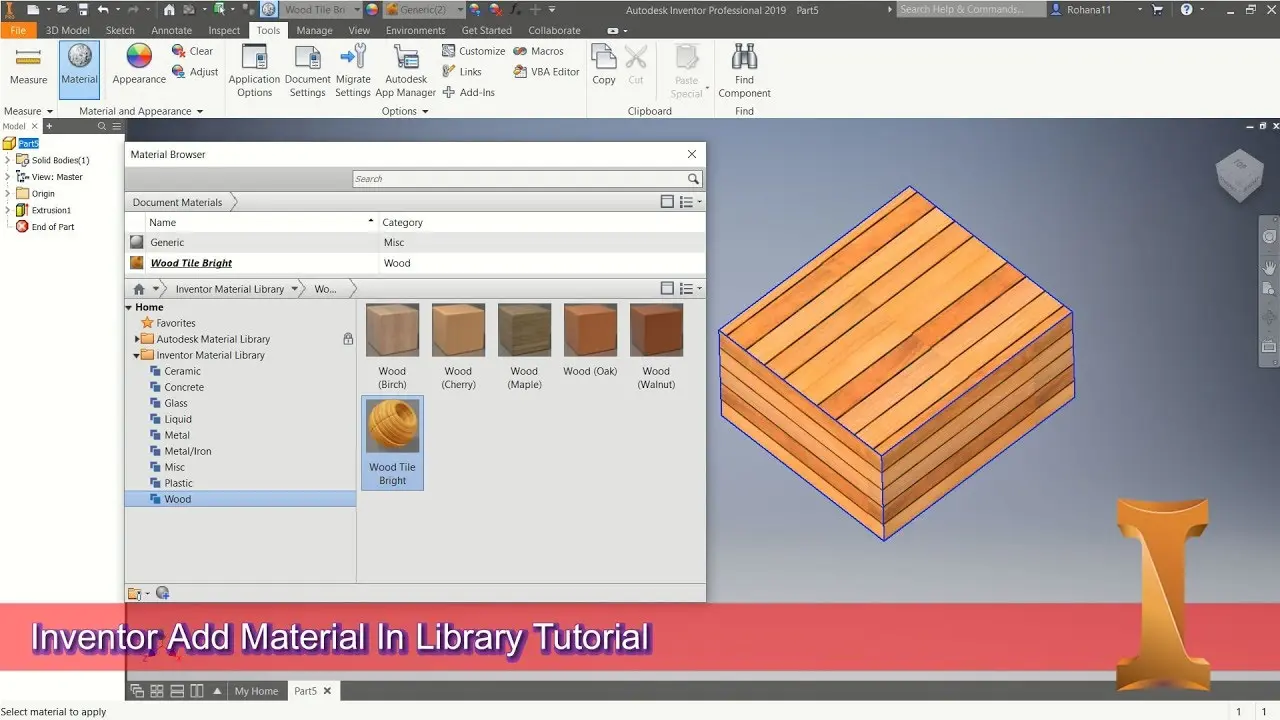
- Accede al navegador de materiales: Puedes encontrar el navegador de materiales a través de la barra de acceso rápido o en la pestaña "Administrar" > "Estilos y estándares" > "Navegador de materiales".
- Selecciona el material: Ubica el material que deseas agregar en el navegador.
- Agrega a la biblioteca: Haz clic derecho sobre el material y selecciona "Agregar a" > "Librería de materiales" > "Categoría". Selecciona la categoría apropiada para organizar tu librería de manera eficiente. Alternativamente, puedes arrastrar y soltar el material directamente a la categoría deseada.
Método 2: Importando materiales desde archivos externos
Inventor permite importar materiales desde archivos externos, lo que facilita la gestión de materiales provenientes de otras fuentes. Los formatos de archivo compatibles varían según la versión de Inventor.
- Abre el navegador de materiales: Como en el método anterior, accede al navegador de materiales.
- Importar material: En el navegador de materiales, busca la opción de "Importar" o "Importar material". Esto normalmente se encuentra en el menú contextual (clic derecho).
- Selecciona el archivo: Navega hasta la ubicación del archivo que contiene el material que deseas importar y selecciónalo.
- Selecciona la categoría: Asigna una categoría al material importado para facilitar su organización.
Método 3: Creando nuevos materiales
Si necesitas un material que no existe en tu librería, puedes crearlo directamente en Inventor.

- Abre el navegador de materiales: Accede al navegador de materiales.
- Crear un nuevo material: Busca la opción "Nuevo" o "Crear nuevo material" en el navegador de materiales.
- Define las propiedades: Ingresa las propiedades del material, como nombre, color, tipo de material, propiedades físicas (densidad, resistencia, etc.).
- Guarda el material: Guarda el material en la categoría correspondiente de tu librería.
Organización de la librería de materiales
Una estructura organizada es clave para una gestión eficiente. Considera las siguientes recomendaciones:

- Categorías lógicas: Crea categorías que reflejen la naturaleza de los materiales (metales, plásticos, cerámicas, etc.).
- Subcategorías: Para una mejor organización, utiliza subcategorías dentro de las categorías principales.
- Nombres descriptivos: Utiliza nombres de materiales claros y concisos que faciliten la identificación.
- Etiquetas: Utiliza etiquetas para añadir información adicional a los materiales.
Solución de problemas comunes
El material no aparece en la librería
Asegúrate de haber guardado correctamente el material en la librería y de haber actualizado la librería de materiales después de agregar el nuevo material. Para actualizar, ve a la pestaña "Administrar" > "Estilos y estándares" > "Actualizar estilos".
El material no se aplica correctamente a la pieza
Verifica que el material esté asignado correctamente a la pieza en las propiedades de la pieza. También asegúrate de que la apariencia del material sea la correcta.

Diferencias entre bibliotecas de materiales
Es importante entender la diferencia entre las bibliotecas de materiales. Inventor dispone de bibliotecas integradas y la posibilidad de crear bibliotecas personalizadas. Las bibliotecas personalizadas te permiten organizar tus materiales según tus necesidades específicas. Asegúrate de guardar en la biblioteca correcta para que el material esté disponible en tus proyectos.

Tabla comparativa de métodos de adición de materiales
| Método | Descripción | Ventajas | Desventajas |
|---|---|---|---|
| Añadir desde el navegador | Añadir directamente desde el navegador de materiales. | Simple y rápido. | Solo para materiales ya existentes en el archivo. |
| Importar desde archivo | Importar materiales desde archivos externos. | Permite importar materiales de diversas fuentes. | Requiere archivos de materiales compatibles. |
| Crear nuevo material | Crear un material desde cero. | Flexibilidad para definir materiales personalizados. | Requiere conocimiento de las propiedades del material. |
Consultas habituales
- ¿Cómo cambio el nombre de un material en la librería? Haz clic derecho en el material, selecciona "Renombrar" e introduce el nuevo nombre.
- ¿Puedo eliminar un material de la librería? Sí, haz clic derecho en el material y selecciona "Eliminar".
- ¿Cómo comparto mis bibliotecas de materiales con otros usuarios? Puedes copiar las bibliotecas de materiales a una ubicación compartida de red.
- ¿Dónde se encuentran las bibliotecas de materiales en Inventor? La ubicación exacta depende de la versión de Inventor, pero generalmente se encuentran en la carpeta de instalación de Inventor.
Con esta tutorial, estarás preparado para agregar un material a la librería de Inventor de forma eficiente y organizada. Recuerda que la clave para una gestión óptima de materiales reside en la organización y la consistencia. Una buena organización de tu librería de materiales te ayudará a optimizar tus flujos de trabajo y a mejorar la calidad de tus diseños.
Si quieres conocer otros artículos parecidos a Agregar materiales a la librería de inventor puedes visitar la categoría Libros y Librerías.