
22/06/2005
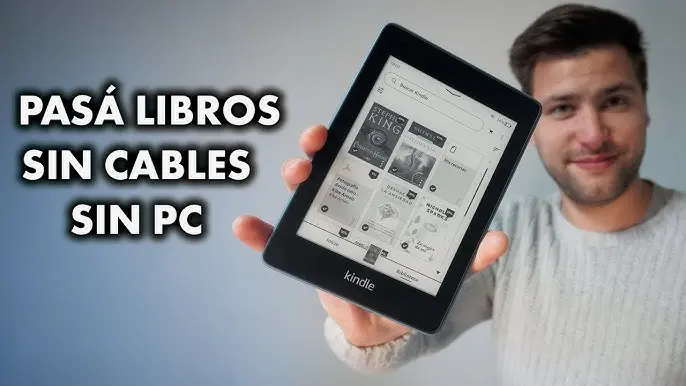
A continuación, te presentamos una tutorial detallada sobre cómo agregar libros a tu Kindle desde tu laptop. Existen varias maneras de hacerlo, y te explicaremos cada una con pasos sencillos y claros. Ya sea que estés utilizando archivos .mobi o .pdf, te aseguramos que encontrarás la solución perfecta para ti.

Método 1: Usar la aplicación "Enviar a Kindle"
La forma más sencilla y recomendada es utilizando la aplicación oficial de Amazon, "Enviar a Kindle". Esta aplicación te permite transferir archivos a tu Kindle de forma rápida y segura.
- Descarga e instala la aplicación: Descarga la versión correcta de "Enviar a Kindle" para tu sistema operativo (Windows o Mac) desde la página web de Amazon. Una vez descargada, ejecuta el instalador y sigue las instrucciones.
- Inicia sesión: Después de la instalación, inicia sesión con tu cuenta de Amazon.
- Arrastra y suelta: Busca el archivo .mobi o .pdf que deseas agregar a tu Kindle. Arrastra y suelta el archivo en la ventana de la aplicación "Enviar a Kindle" .
- Selecciona tu dispositivo: Selecciona el Kindle al que deseas enviar el libro de la lista de dispositivos disponibles.
- Envía el archivo: Haz clic en "Enviar". Aparecerá un mensaje indicando que la subida se ha completado. Recuerda que tu Kindle debe estar conectado a internet para recibir el archivo.
- Sincroniza tu Kindle: Si el libro no aparece inmediatamente, sincroniza tu Kindle manualmente. En la mayoría de los Kindles, esto se hace a través de la opción "Sincronizar y comprobar elementos".
Nota: Si tienes un Kindle Fire, el libro podría aparecer en la sección "Documentos". La portada puede no mostrarse hasta que abras el libro por primera vez.
Método 2: Enviar el libro por correo electrónico
Si la aplicación "Enviar a Kindle" no funciona, puedes enviar el archivo directamente a tu dirección de correo electrónico de Kindle.
- Encuentra tu dirección de correo electrónico de Kindle: Accede a tu cuenta de Amazon en la página web. Dirígete a "Tu contenido y dispositivos". En la pestaña "Preferencias", busca "Configuración de documentos personales". Aquí encontrarás la dirección de correo electrónico de tu Kindle (ej. [email protected]).
- Agrega tu correo personal a la lista aprobada: Asegúrate de que la dirección de correo electrónico desde la que envías los libros se encuentre en la lista de correos electrónicos personales aprobados. De no ser así, añádela.
- Envía el correo electrónico: Envía el archivo .mobi o .pdf como adjunto a tu dirección de correo electrónico de Kindle. En el asunto del correo, escribe "Convertir".
- Sincroniza tu Kindle: Una vez enviado, sincroniza tu Kindle para recibir el libro. Si tienes un Kindle Fire, el libro aparecerá en la sección "Documentos".
Método 3: Transferencia por USB
Si los métodos anteriores no funcionan, puedes transferir el archivo directamente a tu Kindle utilizando un cable USB.

- Conecta tu Kindle a tu laptop: Conecta tu Kindle a tu laptop usando un cable USB.
- Abre el almacenamiento de tu Kindle: Tu Kindle aparecerá como una unidad extraíble en tu computadora. Ábrelo.
- Copia el archivo: Copia el archivo .mobi o .pdf a la carpeta de documentos de tu Kindle.
- Desconecta tu Kindle: Desconecta de forma segura tu Kindle de tu laptop.
- Sincroniza tu Kindle: Sincroniza tu Kindle para que el archivo aparezca en tu biblioteca.
Tabla comparativa de métodos
| Método | Ventajas | Desventajas |
|---|---|---|
| Enviar a Kindle | Fácil, rápido, seguro | Requiere la aplicación instalada |
| Correo electrónico | No requiere aplicación adicional | Puede ser más lento, limitaciones de tamaño de archivo |
| Transferencia USB | Funciona siempre, sin necesidad de internet | Más lento, requiere conexión física |
Consultas habituales
- ¿Qué formatos de archivo son compatibles? Principalmente .mobi y .pdf.
- ¿Puedo agregar libros protegidos por DRM? No, solo puedes agregar libros sin protección DRM.
- ¿Cuánto tiempo tarda la transferencia? Depende del tamaño del archivo y de tu conexión a internet.
- ¿Qué hago si mi libro no aparece en mi Kindle? Sincroniza tu Kindle y verifica la conexión a internet.
Esperamos que esta tutorial te haya sido útil. Recuerda que la mejor opción dependerá de tus preferencias y necesidades. Si tienes alguna duda, no dudes en consultar el sitio web de soporte de Amazon.
Consejos adicionales para agregar libros a Kindle desde laptop:
- Verifica el tamaño del archivo: Algunos métodos tienen limitaciones en el tamaño de archivo que pueden transferir. Asegúrate de que el archivo no sea demasiado grande.
- Utiliza una conexión a internet estable: Una conexión a internet estable es crucial para los métodos que requieren internet.
- Mantén tu Kindle actualizado: Asegúrate de que tu Kindle tenga la última versión de software instalada.
- Prueba diferentes métodos: Si un método no funciona, prueba con otro.
Con estos consejos y pasos, podrás agregar tus libros favoritos a tu Kindle desde tu laptop de forma sencilla y eficiente.
Si quieres conocer otros artículos parecidos a Agregar libros a kindle desde laptop puedes visitar la categoría Libros y Librerías.