

24/08/2010
Processing, el entorno de programación visual, se enriquece enormemente con el uso de librerías. Estas colecciones de código preescrito amplían las funcionalidades del programa, permitiéndote abordar proyectos más complejos sin necesidad de escribir todo desde cero. En este tutorial, aprenderemos a agregar librerías en Processing, tanto las integradas como las contribuidas por la comunidad.
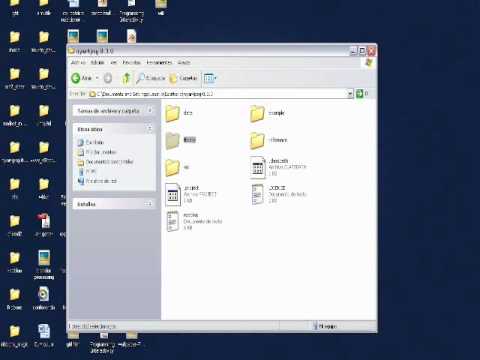
Tipos de Librerías en Processing
Existen dos tipos principales de librerías en Processing:
- Librerías Core: Estas librerías vienen integradas con Processing y están disponibles para su uso de forma inmediata. No requieren instalación adicional.
- Librerías Contribuidas: Desarrolladas por la comunidad, estas librerías ofrecen funcionalidades especializadas. Para utilizarlas, es necesario instalarlas manualmente .
Pasos para Agregar una Librería Contribuida
Para ilustrar el proceso, utilizaremos la librería Pembroider como ejemplo, pero los pasos son similares para cualquier librería contribuida.
Verificar la Versión de Processing
Antes de descargar una librería, asegúrate de que la versión de Processing que tienes instalada sea compatible con la versión de la librería que deseas utilizar. Para verificar tu versión, abre Processing y selecciona "Acerca de Processing" en el menú principal.
Descargar la Librería
Descarga la librería desde su fuente, usualmente un repositorio como GitHub. Busca la sección de "lanzamientos" o "releases" para encontrar la versión compatible con tu Processing. Si existen varias versiones, elige la que coincida con tu versión de Processing. Descomprime los archivos en una ubicación accesible.
Localizar la Carpeta "Processing"
Processing crea automáticamente una carpeta llamada "Processing" dentro de tu carpeta de Documentos (o en la ubicación que hayas especificado durante la instalación). Si no la encuentras, busca en tu carpeta de usuario o utiliza la función de búsqueda de tu sistema operativo.

Agregar la Librería a la Carpeta "libraries"
Dentro de la carpeta "Processing", encontrarás una subcarpeta llamada "libraries". Esta carpeta es donde se almacenan todas las librerías de Processing. Arrastra y suelta la carpeta descargada de la librería contribuida dentro de la carpeta "libraries". Puedes agregar varias librerías de esta manera.
Reiniciar Processing
Para que Processing reconozca la nueva librería, es necesario reiniciar el programa. Cierra y vuelve a abrir Processing.
Verificar la Instalación
Una vez reiniciado Processing, puedes verificar si la librería se instaló correctamente. Navega al menú "Archivo -> Ejemplos -> Librerías Contribuidas" y busca un ejemplo de la librería que acabas de instalar. Si el ejemplo funciona correctamente, la librería se ha instalado con éxito.
Consultas Habituales
A continuación, se responden algunas de las consultas más frecuentes relacionadas con la instalación de librerías en Processing :
¿Qué sucede si la librería no funciona después de la instalación?
Verifica que la versión de la librería sea compatible con tu versión de Processing. Asegúrate de haber reiniciado Processing después de agregar la librería. Si el problema persiste, consulta la documentación de la librería o busca ayuda en foros de Processing.
¿Puedo instalar varias librerías al mismo tiempo?
Sí, puedes instalar múltiples librerías contribuidas. Simplemente, repite los pasos anteriores para cada librería.
¿Dónde puedo encontrar más librerías para Processing?
El sitio web oficial de Processing cuenta con un índice de búsqueda de librerías, tanto core como contribuidas.
Tabla Comparativa: Librerías Core vs. Contribuidas
| Característica | Librerías Core | Librerías Contribuidas |
|---|---|---|
| Instalación | Automática | Manual |
| Disponibilidad | Integradas en Processing | Requieren descarga |
| Funcionalidad | Funcionalidades básicas | Funcionalidades especializadas |
| Actualizaciones | Automáticas (con actualizaciones de Processing) | Requieren actualización manual |
Consejos Adicionales para Agregar Librerías en Processing
- Lee la documentación: Antes de usar una librería, familiarízate con su documentación para entender su funcionamiento y las funciones disponibles.
- Gestiona las versiones: Si trabajas con múltiples proyectos que utilizan diferentes versiones de una librería, considera utilizar un sistema de control de versiones para evitar conflictos.
- Analiza la comunidad: Los foros y comunidades online de Processing son excelentes recursos para encontrar ayuda y compartir experiencias con otras personas.
Agregar librerías en Processing es un proceso sencillo que amplía considerablemente las posibilidades creativas de este entorno de programación. Con la información proporcionada en este tutorial, ahora puedes incorporar nuevas funcionalidades a tus proyectos y llevar tu experiencia con Processing al siguiente nivel.
Si quieres conocer otros artículos parecidos a Agregar librerías en processing puedes visitar la categoría Libros y Librerías.