
18/03/2017
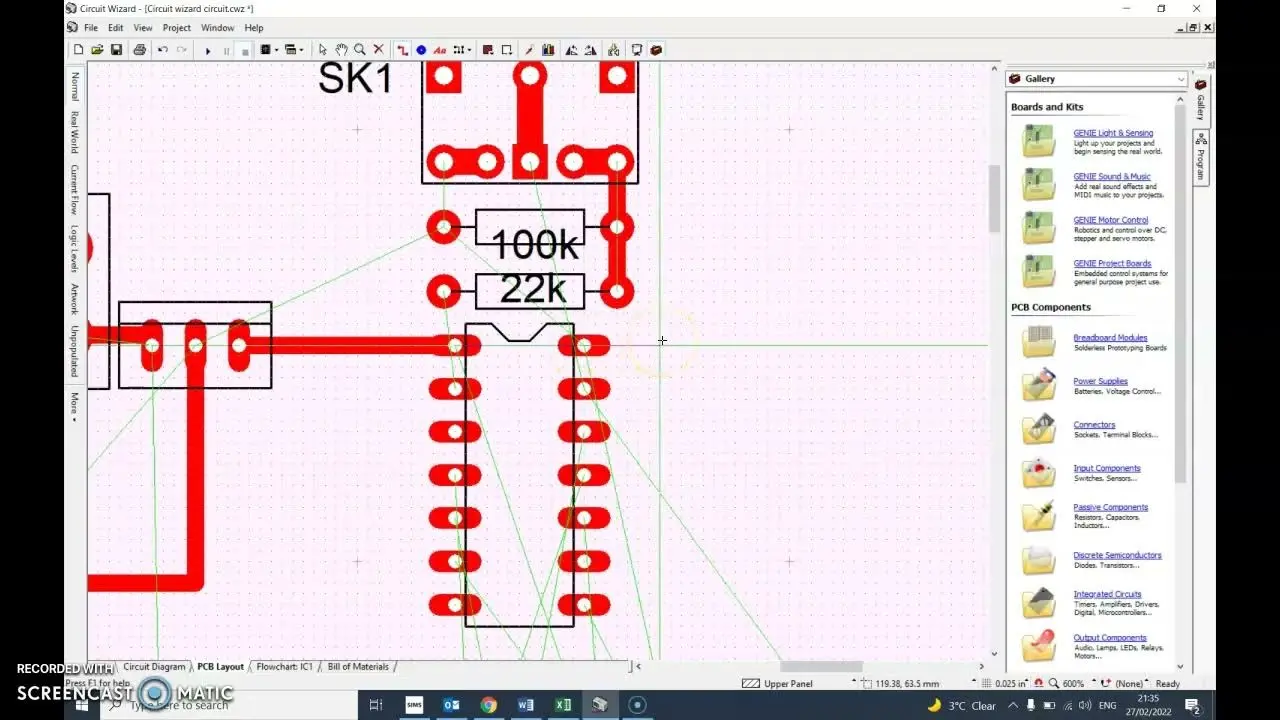
Añadir componentes a tu diseño de PCB en PCB Wizard puede parecer sencillo al principio, pero optimizar el proceso para incluir símbolos de circuitos personalizados de librerías externas es crucial para la eficiencia y la precisión. Esta tutorial detallada te mostrará cómo agregar librerías de símbolos de circuitos de TDA (o cualquier otra librería compatible) a PCB Wizard, paso a paso. Aprenderás a gestionar tus librerías, identificar posibles problemas y resolverlos de manera efectiva.
Importancia de las Librerías de Componentes
Utilizar librerías de componentes predefinidos en PCB Wizard ofrece numerosas ventajas. En primer lugar, ahorra tiempo al evitar el diseño manual de cada símbolo. Un símbolo de circuito bien diseñado contiene toda la información necesaria para la creación de una PCB, incluyendo el footprint (contorno físico del componente en la placa), valores de parámetros, y especificaciones eléctricas. En segundo lugar, garantiza la consistencia en tus diseños. Si todos tus componentes provienen de una librería estandarizada, se reduce el riesgo de errores y se facilita la repetibilidad de diseños.
En tercer lugar, las librerías facilitan la gestión de proyectos, especialmente aquellos grandes y complejos. Tener todos tus componentes organizados en librerías facilita la búsqueda y la selección, mejorando así el flujo de trabajo. Finalmente, el uso de librerías mejora la calidad del diseño al utilizar símbolos precisos y ya probados.
Tipos de Librerías y Formatos Compatibles
PCB Wizard soporta una variedad de formatos de librería, lo que permite la importación de símbolos desde diferentes fuentes. Algunos de los formatos más comunes incluyen: .lib (formato propio de PCB Wizard), .brd (formatos de otros software CAD), y .xml (formatos de intercambio). Es importante verificar la compatibilidad del formato de tu librería antes de intentar importarla.
Las librerías de TDA (y otras librerías de terceros) suelen estar disponibles en formatos que necesitan ser convertidos para su uso en PCB Wizard. Este proceso de conversión puede implicar el uso de herramientas adicionales o la edición manual de los archivos. Es importante leer la documentación de la librería para conocer las instrucciones de importación especificas.
Pasos para Agregar Librerías de Símbolos de TDA a PCB Wizard
El proceso de agregar una librería a PCB Wizard puede variar ligeramente dependiendo de la versión del software y el formato de la librería, pero los pasos generales son los siguientes:
- Localizar la librería: Encuentra la librería de símbolos de TDA (o cualquier otra librería) en tu sistema de archivos. Debería tener una extensión como .lib, .brd, o .xml.
- Abrir PCB Wizard: Inicia el programa PCB Wizard.
- Acceder a la opción de importación de librerías: Busca la opción de menú que permita importar librerías de componentes. Esto puede estar ubicado en el menú "Archivo", "Componentes" o en una pestaña dedicada a la gestión de librerías. El nombre exacto puede variar según la versión del software.
- Seleccionar la librería: Navega hasta la ubicación de la librería de TDA en tu sistema de archivos y selecciona el archivo correspondiente.
- Importar la librería: Haz clic en el botón "Importar" o "Abrir" para iniciar el proceso de importación. PCB Wizard verificará la compatibilidad de la librería y la añadirá a su base de datos de componentes.
- Verificar la importación: Después de la importación, verifica que los símbolos se han añadido correctamente. Puedes hacerlo navegando a través de la biblioteca de componentes dentro del programa.
Solución de Problemas Comunes
Durante el proceso de importación de librerías, pueden surgir algunos problemas comunes. Algunos de los problemas más frecuentes incluyen:
- Formato incompatible: Si la librería está en un formato no compatible con PCB Wizard, deberás convertirla a un formato compatible o buscar una librería alternativa.
- Librería dañada: Si el archivo de librería está dañado, no se podrá importar. Intenta descargar la librería nuevamente o buscar una copia alternativa.
- Errores de sintaxis: Algunas librerías pueden tener errores de sintaxis que impiden su correcta importación. En este caso, intenta corregir los errores o buscar una versión actualizada de la librería.
- Conflictos de nombres: Si existen conflictos de nombres entre los símbolos de la nueva librería y los símbolos existentes en PCB Wizard, puede que se produzcan errores durante la importación. Intenta renombrar los símbolos conflictivos.
Consejos y Mejores Prácticas
Para optimizar el uso de librerías en PCB Wizard, considera las siguientes recomendaciones:

- Organizar las librerías: Crea una estructura de carpetas organizada para almacenar tus librerías. Esto facilita la búsqueda y la gestión de las mismas.
- Utilizar librerías de fuentes confiables: Descarga librerías de fuentes confiables para asegurarte de que los símbolos son precisos y libres de errores.
- Crear librerías personalizadas: Si necesitas símbolos específicos que no están disponibles en librerías existentes, considera crear tus propias librerías personalizadas.
- Realizar copias de seguridad: Realiza copias de seguridad de tus librerías para prevenir la pérdida de datos.
- Mantener las librerías actualizadas: Verifica periódicamente si existen actualizaciones disponibles para tus librerías.
Tabla Comparativa de Formatos de Librería
| Formato | Compatibilidad con PCB Wizard | Ventajas | Desventajas |
|---|---|---|---|
| .lib | Alta | Formato nativo, fácil importación | Limitada compatibilidad con otros softwares |
| .brd | Media | Compatibilidad con otros softwares | Mayor probabilidad de errores durante la importación |
| .xml | Media | Flexibilidad, fácil intercambio de datos | Requiere procesamiento adicional para algunos softwares |
Consultas Habituales
- ¿Cómo puedo crear mi propia librería de símbolos? La mayoría de las versiones de PCB Wizard incluyen herramientas para crear librerías personalizadas. Consulta la documentación del software para obtener instrucciones detalladas.
- ¿Puedo importar librerías de otros programas CAD? Si, pero asegúrate de que sean compatibles con PCB Wizard. Puede que necesites convertirlas a un formato compatible.
- ¿Qué hacer si la librería no se importa correctamente? Verifica si el archivo está dañado, si el formato es compatible y si existen conflictos de nombres. También consulta la documentación del software y busca soporte técnico.
En resumen, agregar librerías de símbolos de circuitos de TDA o cualquier otra librería a PCB Wizard es un proceso fundamental para la creación eficiente y precisa de PCBs. Siguiendo los pasos descritos y las mejores prácticas, puedes optimizar tu flujo de trabajo y mejorar la calidad de tus diseños. Recuerda consultar la documentación del software para obtener información más específica sobre la gestión de librerías en tu versión de PCB Wizard.
Si quieres conocer otros artículos parecidos a Agregar librerías de símbolos de circuitos a pcb wizard puedes visitar la categoría Libros y Librerías.