
28/04/2008
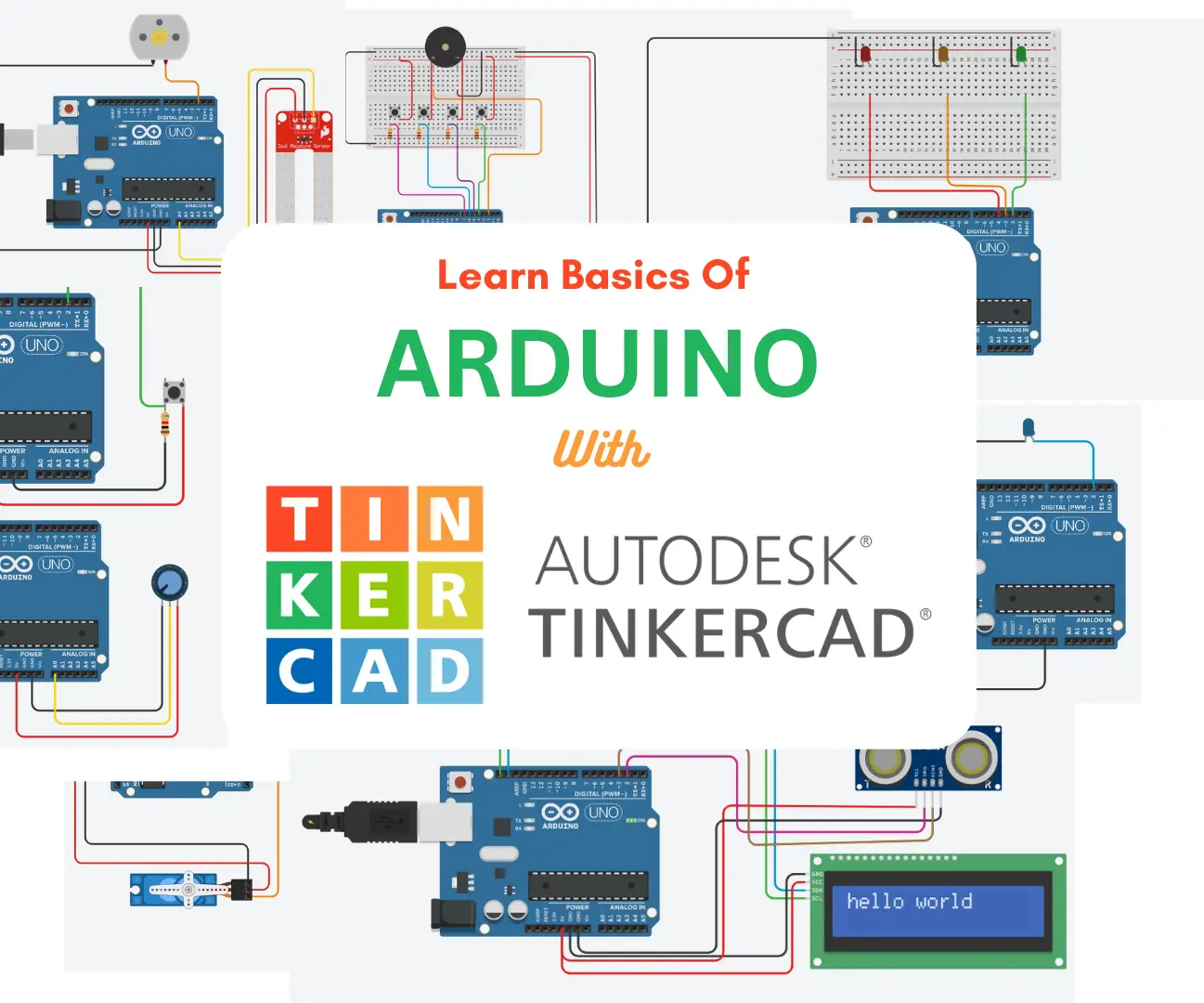
Tinkercad es una plataforma online popular para simular circuitos y programar Arduinos. Una de sus grandes ventajas es la facilidad de uso, pero para aprovechar al máximo su potencial, es crucial saber cómo agregar librerías Arduino en Tinkercad. Esto te permitirá acceder a funciones y funcionalidades adicionales que amplían las posibilidades de tus proyectos.

¿Por qué usar librerías en Arduino?
Las librerías en Arduino son colecciones de funciones pre-escritas que simplifican la programación. En lugar de escribir código desde cero para tareas comunes, como controlar un sensor específico o una pantalla LCD, puedes usar una librería que ya lo hace. Esto ahorra tiempo, reduce la complejidad del código y disminuye la probabilidad de errores.
Las librerías ofrecen una interfaz más amigable y organizada, facilitando la comprensión y el mantenimiento del código. Además, suelen estar optimizadas para un rendimiento eficiente.
Cómo agregar librerías Arduino en Tinkercad
A diferencia de la programación de Arduino en un entorno local, donde se instalan librerías manualmente, en Tinkercad el proceso es diferente. Tinkercad no permite la instalación de librerías de la misma forma que el IDE de Arduino. En su lugar, Tinkercad incluye un conjunto de librerías preinstaladas, a las que se accede directamente desde el editor de código.
Librerías preinstaladas en Tinkercad
Tinkercad ofrece un amplio rango de librerías preinstaladas para diversas tareas. Algunas de las más comunes incluyen:
- Servo: Para controlar servomotores.
- SoftwareSerial: Para implementar comunicación serial adicional.
- SPI: Para comunicación SPI.
- Wire: Para comunicación I2C.
- LiquidCrystal: Para controlar pantallas LCD.
Para usar estas librerías, simplemente incluye la línea #include <nombre_de_la_librería.h>al principio de tu código. Reemplaza nombre_de_la_libreríacon el nombre de la librería que deseas utilizar (por ejemplo, #include <Servo.h>).
Si la librería no está preinstalada
Si necesitas una librería que no esté incluida en Tinkercad, la solución más sencilla es buscar una alternativa que sí lo esté. Muchas veces, las funcionalidades de librerías externas se pueden replicar utilizando las funciones y librerías ya disponibles en Tinkercad.
Si esto no es posible, deberás considerar la posibilidad de usar un entorno de desarrollo de Arduino local (como el IDE de Arduino) para programar y luego subir el código al microcontrolador físico. Tinkercad funciona mejor como herramienta de simulación y prototipado rápido que como herramienta para proyectos con librerías muy específicas o complejas.
Ejemplos de uso de librerías en Tinkercad
Ejemplo 1: Control de un Servomotor con la librería Servo
#include <Servo.h>Servo miServo;void setup() { miServo.attach(9); // Conecta el servo al pin 9}void loop() { miServo.write(0); // Gira el servo a 0 grados delay(1000); miServo.write(90); // Gira el servo a 90 grados delay(1000); miServo.write(180); // Gira el servo a 180 grados delay(1000);}Ejemplo 2: Lectura de un sensor de temperatura (simulado)
Aunque no se pueden conectar sensores físicos directamente a Tinkercad, puedes simular su comportamiento utilizando variables y funciones. A continuación se muestra un ejemplo simple:

int temperatura = 25; // Simula la lectura de un sensorvoid setup() { Serial.begin(9600);}void loop() { Serial.print("Temperatura: "); Serial.println(temperatura); delay(1000);}Consultas habituales sobre agregar librerías Arduino en Tinkercad
A continuación, se responden algunas de las preguntas más frecuentes sobre la integración de librerías en Tinkercad:
| Pregunta | Respuesta |
|---|---|
| ¿Puedo instalar librerías externas en Tinkercad? | No, Tinkercad no permite la instalación de librerías externas como lo hace el IDE de Arduino. |
| ¿Qué librerías están disponibles en Tinkercad? | Tinkercad ofrece una selección de librerías preinstaladas, que incluyen las más comunes para controlar servomotores, pantallas LCD, comunicación serial, etc. |
| ¿Cómo sé qué librerías están preinstaladas? | Puedes revisar la documentación de Tinkercad o explorar las opciones disponibles en el editor de código. |
| ¿Qué hago si necesito una librería que no está en Tinkercad? | Busca una alternativa que sí esté disponible o considera usar el IDE de Arduino para programar con esa librería específica. |
Tabla comparativa: Tinkercad vs. IDE de Arduino
| Característica | Tinkercad | IDE de Arduino |
|---|---|---|
| Instalación de librerías | Librerías preinstaladas, sin instalación externa. | Instalación manual de librerías desde el administrador de librerías. |
| Simulación | Simulación integrada. | Sin simulación integrada (requiere herramientas externas). |
| Facilidad de uso | Muy fácil de usar, ideal para principiantes. | Requiere más conocimientos de programación y configuración. |
| Flexibilidad | Menos flexible en cuanto a librerías. | Más flexible, permite el uso de cualquier librería. |
Consejos para programar con librerías en Tinkercad
- Lee la documentación: Antes de usar una librería, consulta su documentación para entender cómo funciona y cómo usar sus funciones.
- Busca ejemplos: Muchos ejemplos de código están disponibles online para ayudarte a comenzar.
- Prueba y depura: Prueba tu código cuidadosamente y depura cualquier error que encuentres.
- Simplifica: Divide tu proyecto en partes más pequeñas y gestionables para facilitar el desarrollo.
Recuerda que Tinkercad es una herramienta poderosa para la simulación y el aprendizaje, pero para proyectos más complejos que requieren librerías específicas, es posible que necesites utilizar el IDE de Arduino.
Si quieres conocer otros artículos parecidos a Agregar librerías arduino en tinkercad puedes visitar la categoría Libros y Librerías.