
18/12/2009
PyCharm, un entorno de desarrollo integrado (IDE) popular para Python, simplifica la gestión de librerías. Sin embargo, comprender cómo agregarlas eficientemente es crucial para cualquier desarrollador. Esta tutorial te mostrará diferentes métodos para agregar librerías, desde paquetes locales hasta librerías populares como Pandas y NumPy.

Importando Paquetes Locales
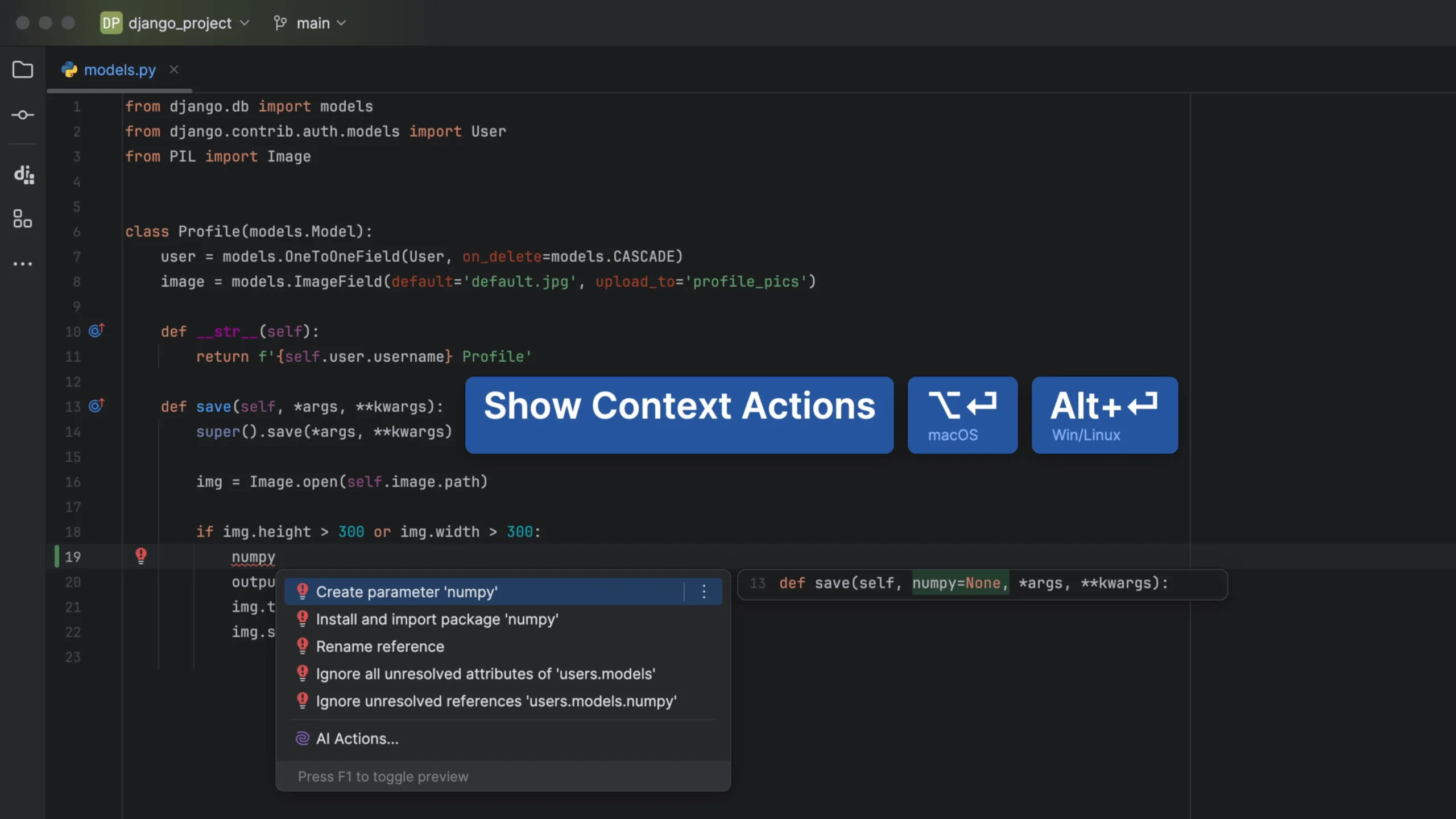
Si has creado un paquete local y deseas importarlo en tu proyecto PyCharm, sigue estos pasos:
- Abre el archivo Python donde quieres usar el paquete.
- Posiciona el cursor sobre la línea donde deseas importar el paquete.
- Invoca las Acciones de Contexto (⌘ + ⇧ + A en macOS, Alt + Enter en Windows/Linux).
- Selecciona "Install and Import package" . PyCharm instalará el paquete y creará la instrucción de importación automáticamente.
Este método es ideal para paquetes que has desarrollado tú mismo o que están disponibles localmente en tu sistema.
Instalando Librerías a través del Intérprete de Python
Para librerías externas como Pandas o NumPy, la forma más común de agregarlas es a través del intérprete de Python configurado en tu proyecto PyCharm:
- Abre la configuración de PyCharm: File > Settings (o PyCharm > Preferences en macOS).
- Selecciona el intérprete de Python: Busca "Project: [nombre de tu proyecto] > Python Interpreter".
- Busca la librería: En la sección de paquetes, utiliza la barra de búsqueda para encontrar la librería que deseas instalar (ej: pandas , numpy , matplotlib ).
- Instala el paquete: Haz clic en el botón "Install Package". PyCharm se encargará de descargar e instalar la librería, incluyendo todas sus dependencias.
Este método es el recomendado para la mayoría de las librerías, ya que asegura la compatibilidad con tu entorno de desarrollo y gestiona las dependencias automáticamente. Recuerda que necesitas una conexión a internet para realizar la instalación.
Instalación Manual (Avanzado)
Aunque menos frecuente, puedes instalar librerías manualmente utilizando la línea de comandos. Esto puede ser útil en situaciones específicas, como la instalación de librerías desde archivos .whl o fuentes personalizadas:
- Abre el terminal integrado de PyCharm: View > Tool Windows > Terminal.
- Navega al directorio virtualenv de tu proyecto.
- Utiliza pip para instalar la librería:
pip install [nombre_de_la_libreria]
Recuerda que esta opción requiere un conocimiento profundo de Python y la gestión de paquetes. Si no estás familiarizado con pip, es mejor utilizar el método del intérprete de Python.
Comparativa de Métodos
| Método | Ventajas | Desventajas |
|---|---|---|
| Acciones de Contexto (Paquetes Locales) | Simple y rápido para paquetes locales. | Solo funciona para paquetes locales. |
| Intérprete de Python | Fácil, seguro, gestiona dependencias. Recomendado para la mayoría de las librerías. | Requiere conexión a internet. |
| Instalación Manual (pip) | Flexibilidad para instalaciones avanzadas. | Requiere conocimientos avanzados, mayor probabilidad de errores. |
Solución de Problemas Comunes
Error: No se encuentra la librería
Si después de instalar una librería, PyCharm sigue reportando un error de "No se encuentra el módulo", asegúrate de que:
- La librería está correctamente instalada en el entorno virtual del proyecto.
- El nombre de la librería en la instrucción de importación es correcto (mayúsculas/minúsculas).
- Has reiniciado PyCharm después de la instalación.
- El intérprete de Python del proyecto está correctamente configurado.
Error: Conflictos de versiones
Si tienes conflictos de versiones entre diferentes librerías, considera usar un entorno virtual para aislar las dependencias de cada proyecto. PyCharm facilita la creación y gestión de entornos virtuales.
Ejemplos Prácticos
Agregar Pandas
Para agregar la librería Pandas, sigue los pasos descritos en la sección "Instalando Librerías a través del Intérprete de Python". Una vez instalada, puedes importarla en tu código con: import pandas as pd
Agregar NumPy
Similarmente, para instalar NumPy, sigue los pasos para el Intérprete de Python. Luego, impórtala con: import numpy as np
Agregar Matplotlib
Matplotlib, para visualización de datos, se agrega de igual manera. Impórtala con: import matplotlib.pyplot as plt
Conclusión
Agregar librerías a PyCharm es un proceso sencillo que te permite ampliar las funcionalidades de tus proyectos. Utilizando los métodos descritos en esta tutorial, podrás gestionar eficientemente tus librerías y evitar problemas comunes. Recuerda siempre consultar la documentación oficial de las librerías para obtener información adicional sobre su instalación y uso.
Si quieres conocer otros artículos parecidos a Agregar librerías a pycharm para desarrolladores puedes visitar la categoría Libros y Librerías.