
14/02/2015
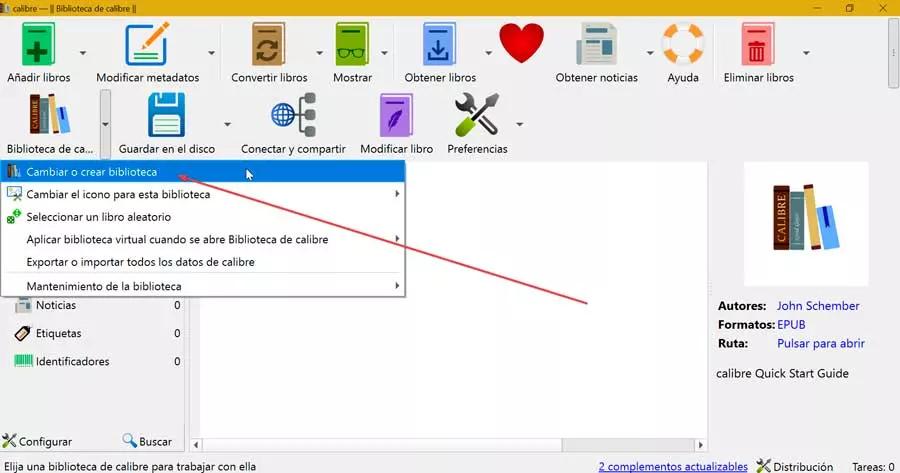
Calibre es un potente gestor de libros electrónicos que ofrece una amplia gama de funcionalidades, entre ellas la posibilidad de gestionar múltiples bibliotecas y crear bibliotecas virtuales. Esta tutorial te mostrará cómo añadir librerías a Calibre, tanto bibliotecas físicas como virtuales, optimizando la organización y búsqueda de tus libros.

Bibliotecas Virtuales en Calibre: Organiza tu Colección
Las bibliotecas virtuales en Calibre son una herramienta esencial para organizar grandes colecciones de libros electrónicos. A diferencia de crear múltiples bibliotecas físicas, las bibliotecas virtuales te permiten filtrar tu biblioteca principal mostrando solo un subconjunto de libros que cumplen con criterios específicos. Esto facilita la búsqueda y el acceso a libros específicos sin la necesidad de dividir tu colección en múltiples archivos.
Crear una Biblioteca Virtual
Para crear una biblioteca virtual, sigue estos pasos:
- Abre Calibre y accede a tu biblioteca principal.
- Localiza el botón " Biblioteca Virtual " (usualmente situado en la barra lateral izquierda).
- Selecciona " Crear Biblioteca Virtual ".
- Define los criterios de búsqueda para tu biblioteca virtual. Puedes usar diversos parámetros como: Autor , Título , Etiquetas , Fecha de Adición , Calificación , etc. Ejemplos:
- Libros añadidos en el último mes:
date:>30díasatrás - Libros con una calificación de 4 estrellas o más:
rating:>=4 - Libros del autor "Stephen King":
author:"Stephen King"
- Una vez definidos los criterios, asigna un nombre a tu nueva biblioteca virtual y pulsa " Aceptar ".
Ahora tendrás una nueva biblioteca virtual que mostrará únicamente los libros que coincidan con tu búsqueda. Puedes alternar entre la biblioteca completa y las bibliotecas virtuales usando el menú " Biblioteca Virtual ".
Gestionando Bibliotecas Virtuales
Calibre te permite gestionar tus bibliotecas virtuales de forma eficiente:

- Modificar: Puedes editar los criterios de búsqueda de una biblioteca virtual existente para ajustar los resultados.
- Eliminar: Puedes eliminar las bibliotecas virtuales que ya no necesitas.
- Establecer como predeterminada: Puedes configurar una biblioteca virtual para que se abra automáticamente al iniciar Calibre.
- Mostrar como pestañas: Para una fácil navegación entre varias bibliotecas virtuales, puedes configurar que se muestren como pestañas.
Búsqueda en Bibliotecas Virtuales
Puedes realizar búsquedas específicas dentro de tus bibliotecas virtuales usando el prefijo vl:seguido del nombre de la biblioteca virtual (entre comillas si contiene espacios). Ejemplo: vl:"Mis Favoritos"buscará solo dentro de la biblioteca virtual "Mis Favoritos".

Agregar Libros a tu Biblioteca de Calibre
Agregar libros a tu biblioteca de Calibre es sencillo, ya sea que se trate de libros electrónicos o de libros físicos. Calibre soporta una amplia gama de formatos de archivo, como EPUB, MOBI, AZW3, PDF, entre otros.
Añadir Libros Electrónicos
Para agregar libros electrónicos, simplemente arrastra y suelta los archivos en la ventana principal de Calibre, o utiliza la opción " Añadir libros " del menú. Calibre detectará automáticamente el formato del libro y extraerá la información de metadatos.
Añadir Libros Físicos
Si deseas registrar libros físicos en Calibre, puedes agregarlos como libros vacíos y luego completar manualmente los metadatos. Esta funcionalidad permite llevar un registro completo de tu colección, incluyendo libros que no poseas en formato digital. Puedes agregar información adicional como la ubicación física del libro.
Trabajar con Múltiples Formatos
Calibre admite la conversión entre diferentes formatos de libros electrónicos. Si tienes un libro en formato EPUB y deseas tenerlo también en formato MOBI, Calibre te permite realizar la conversión sin perder la calidad.
Optimización SEO para el Artículo
Para optimizar este artículo para los motores de búsqueda, se han utilizado las siguientes estrategias:
- Título descriptivo y conciso: El título incluye las palabras clave principales.
- Palabras clave relevantes en negritas: Se han resaltado las palabras clave más importantes para mejorar la relevancia.
- Estructura clara y organizada: El artículo se divide en secciones con encabezados y subtítulos para una mejor lectura y indexación.
- Contenido extenso y detallado: El artículo ofrece información completa sobre la gestión de bibliotecas en Calibre.
- Uso de listas y tablas: Se utilizan listas y tablas para facilitar la lectura y comprensión de la información.
Consultas Frecuentes
¿Cómo evito duplicados al agregar libros con múltiples formatos?
Calibre puede detectar automáticamente si ya existe un libro con los mismos metadatos. Si intentas agregar un libro que ya existe, Calibre te preguntará si deseas agregar el nuevo formato al libro existente o crear un nuevo registro.
¿Qué formatos de libros electrónicos soporta Calibre?
Calibre soporta una amplia gama de formatos, incluyendo EPUB, MOBI, AZW3, PDF, CBR, CBZ, entre otros. Para una lista completa, consulta la documentación oficial de Calibre.

¿Puedo buscar libros dentro de una biblioteca virtual específica?
Sí, usando el prefijo vl:seguido del nombre de la biblioteca virtual.

Con esta tutorial, podrás gestionar eficientemente tus bibliotecas en Calibre, aprovechando al máximo sus funcionalidades para organizar y acceder a tus libros electrónicos y físicos de manera óptima.
Si quieres conocer otros artículos parecidos a Agregar librerías a calibre puedes visitar la categoría Libros y Librerías.