
15/08/2020
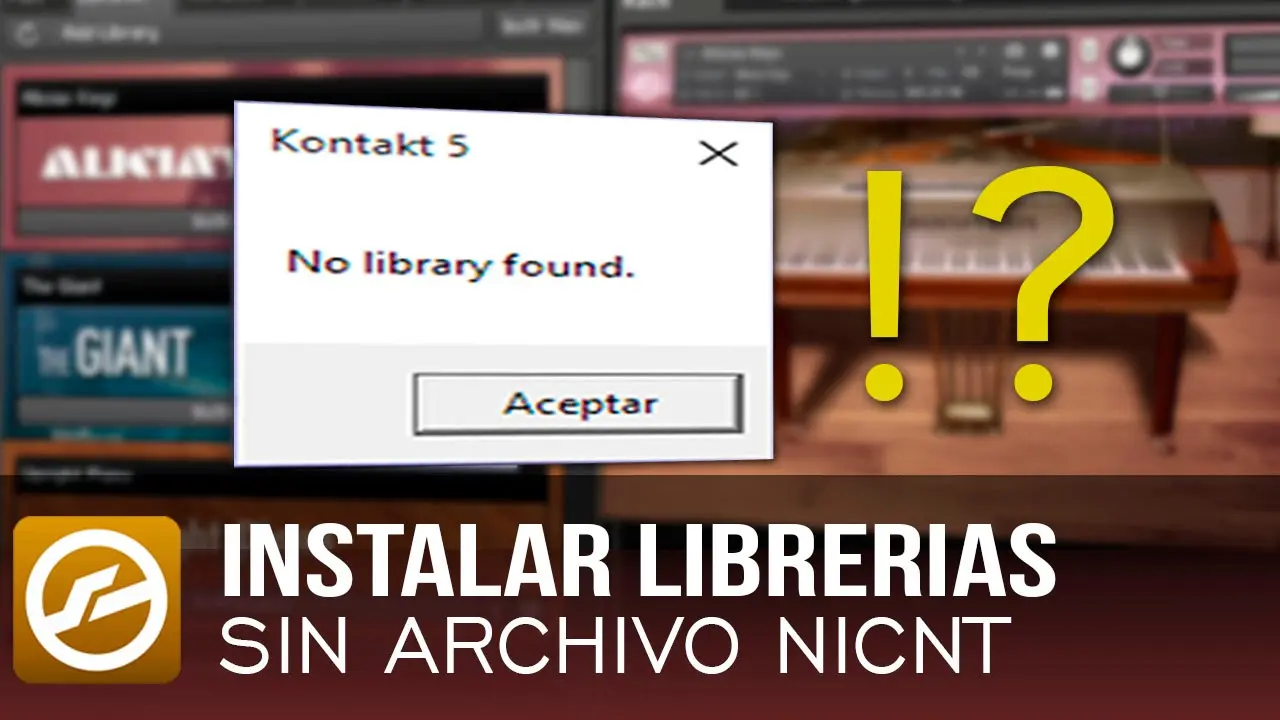
Muchos usuarios de Kontakt en Mac se encuentran con el frustrante problema de que, después de instalar una librería, esta no aparece en la aplicación. Este artículo aborda las causas más comunes de este problema y ofrece soluciones paso a paso para que puedas solucionar este inconveniente y empezar a usar tus nuevas librerías.

Causas comunes del problema
Hay varias razones por las que una librería de Kontakt puede no aparecer en tu Mac, incluso después de una instalación aparentemente exitosa. Algunas de las causas más frecuentes incluyen:
- Instalación incompleta: La instalación de la librería pudo haberse interrumpido o no haberse completado correctamente. Esto puede deberse a problemas de conexión a internet, falta de espacio en disco, o errores en el propio instalador.
- Ubicación incorrecta de la librería: Kontakt busca las librerías en ubicaciones específicas. Si la librería se instaló en una carpeta incorrecta, Kontakt no la podrá encontrar.
- Problemas con Native Access: Native Access es el gestor de librerías de Native Instruments. Si hay problemas con Native Access, la instalación o la visibilidad de las librerías puede verse afectada. Esto puede incluir problemas de autenticación, actualizaciones pendientes o corrupción de datos.
- Permisos de usuario: Es posible que los permisos de tu usuario no sean suficientes para acceder a la carpeta donde se instaló la librería.
- Conflictos de software: En algunos casos, conflictos con otros programas o plugins pueden interferir con el correcto funcionamiento de Kontakt y la visibilidad de las librerías.
- Librería dañada: Es posible que la librería descargada esté dañada. Esto puede suceder debido a errores en la descarga o problemas de corrupción del archivo.
Solución de problemas paso a paso
Sigue estos pasos para solucionar el problema de la librería que no aparece en Kontakt:
Verificar la instalación con Native Access
Native Access es la herramienta clave para gestionar las librerías de Native Instruments. Asegúrate de que la librería se haya instalado correctamente a través de Native Access. Abre Native Access, busca tu librería en la pestaña "Disponible" y verifica que el estado sea "Instalado". Si la librería no aparece en "Disponible", revisa tu historial de compras y vuelve a descargarla. Si aparece pero no está instalada, haz clic en el botón "Instalar" y espera a que el proceso se complete. Asegúrate de tener una conexión estable a internet durante todo el proceso.
Comprobar la ubicación de instalación
Una vez instalada la librería a través de Native Access, verifica la ruta de instalación. Native Access suele instalar las librerías en la carpeta predeterminada, pero puedes verificar su ubicación en la configuración de Native Access. Si la librería no está en la ubicación correcta, tendrás que moverla manualmente a la carpeta correcta. ¡Ten precaución al mover archivos! Asegúrate de copiar la librería a la nueva ubicación antes de eliminarla de su ubicación anterior.
Reiniciar el sistema y Kontakt
Después de instalar o mover una librería, reiniciar tu Mac y Kontakt puede ayudar a que el sistema reconozca los cambios. Esto refresca la memoria y puede resolver problemas temporales.
Verificar los permisos de usuario
Asegúrate de que tu usuario tenga los permisos necesarios para acceder a la carpeta donde se instaló la librería. Si es posible, intenta ejecutar Kontakt y Native Access como administrador. Esto puede resolver problemas de permisos.
Buscar conflictos de software
Si sospechas que algún otro programa está interfiriendo con Kontakt, intenta cerrar todas las aplicaciones que no sean esenciales antes de iniciar Kontakt. Si el problema persiste, considera desinstalar o actualizar programas que puedan estar en conflicto.
Reinstalar la librería
Si ninguno de los pasos anteriores ha funcionado, intenta desinstalar la librería de Native Access y volver a instalarla. Antes de desinstalar, asegúrate de realizar una copia de seguridad de la librería en caso de que algo salga mal durante la reinstalación. Esto puede resolver problemas de corrupción en los archivos de la librería.
Buscar actualizaciones
Asegúrate de que tanto Kontakt como Native Access estén actualizados a la última versión. Las actualizaciones suelen incluir correcciones de errores y mejoras de rendimiento que pueden resolver problemas de compatibilidad y visibilidad de las librerías.

Contactar al soporte técnico
Si después de seguir todos estos pasos aún no puedes ver tu librería en Kontakt, contacta con el soporte técnico de Native Instruments. Ellos pueden ayudarte a diagnosticar el problema y encontrar una solución. Proporcionarles información detallada sobre tu sistema operativo, la versión de Kontakt y Native Access, y la librería que no aparece, facilitará el proceso de resolución.
Tabla comparativa de posibles soluciones
| Problema | Solución | Posible Causa |
|---|---|---|
| Librería no instalada | Verificar e instalar con Native Access | Conexión a internet, errores en la descarga |
| Ubicación incorrecta | Verificar la ruta de instalación y mover la librería | Instalación manual incorrecta |
| Permisos insuficientes | Ejecutar Kontakt y Native Access como administrador | Restricciones de usuario |
| Conflictos de software | Cerrar programas en conflicto | Interferencias de otras aplicaciones |
| Librería dañada | Reinstalar la librería | Corrupción de archivos |
| Problemas con Native Access | Reiniciar Native Access, actualizarlo | Errores en Native Access |
Consultas habituales sobre la instalación de librerías en Kontakt para Mac
- "¿Por qué no veo mi librería nueva en Kontakt después de instalarla?" Esto puede deberse a problemas de instalación, ubicación incorrecta, permisos insuficientes, o conflictos de software. Sigue los pasos de solución de problemas detallados anteriormente.
- "¿Cómo verifico la ubicación de instalación de mis librerías de Kontakt?" Puedes verificar la ubicación de instalación en la configuración de Native Access o en los archivos de instalación de la librería.
- "¿Qué debo hacer si mi librería está dañada?" Si sospechas que tu librería está dañada, intenta reinstalarla desde Native Access. Si el problema persiste, contacta con el soporte técnico de Native Instruments.
- "¿Cómo ejecuto Kontakt como administrador?" Para ejecutar Kontakt como administrador, haz clic derecho en el icono de Kontakt y selecciona "Abrir como administrador".
Recuerda siempre respaldar tus archivos antes de realizar cambios importantes en tu sistema. Si tienes problemas persistentes, no dudes en buscar ayuda profesional o consultar la documentación oficial de Native Instruments.
Si quieres conocer otros artículos parecidos a Agregar librería en kontakt pero no la veo (mac) puedes visitar la categoría Libros y Librerías.