
05/08/2013
SOLIDWORKS ofrece potentes herramientas para el diseño de estructuras soldadas, permitiendo la creación de modelos complejos con eficiencia. Una parte fundamental de este proceso es la correcta incorporación de librerías de elementos estructurales. Esta tutorial te mostrará paso a paso cómo agregar y utilizar estas librerías para optimizar tu flujo de trabajo.

Entendiendo las Librerías de Elementos Estructurales
Las librerías de elementos estructurales en SOLIDWORKS contienen perfiles predefinidos de diferentes tipos de secciones transversales, como perfiles I, L, T, ángulos, tubos, etc. Utilizar estas librerías te permite ahorrar tiempo y esfuerzo al no tener que crear cada perfil desde cero. Además, estas librerías garantizan la consistencia y precisión en tus diseños.
La correcta gestión de librerías es crucial para mantener un entorno de trabajo organizado y eficiente. Una librería bien estructurada facilita la selección y el uso de los elementos estructurales adecuados para cada proyecto.
Métodos para Agregar Librerías de Elementos Estructurales
SOLIDWORKS ofrece varias maneras de agregar librerías de elementos estructurales. A continuación, detallamos los métodos más comunes:
Método 1: Utilizando el Administrador de Librerías
- Abre SOLIDWORKS: Inicia el programa SOLIDWORKS y abre un nuevo archivo de pieza o ensamblaje.
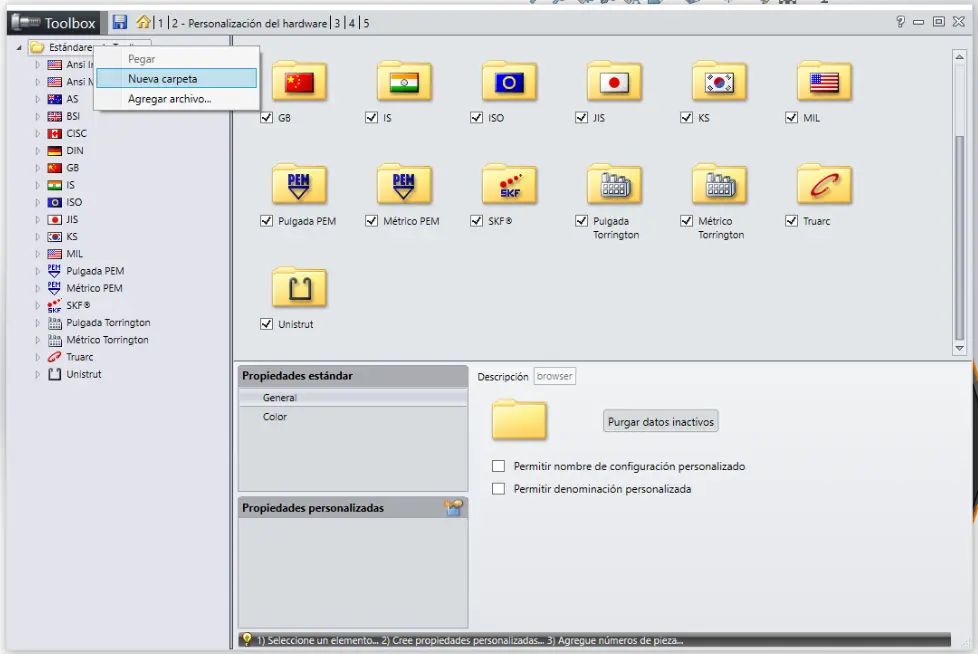
- Accede al Administrador de Librerías: Localiza la opción "Administrador de Librerías" dentro del menú "Herramientas". La ubicación exacta puede variar ligeramente según la versión de SOLIDWORKS.
- Agregar Librería: En el Administrador de Librerías, haz clic en el botón "Agregar" para navegar y seleccionar la librería de elementos estructurales que deseas importar. Asegúrate de que la librería sea compatible con tu versión de SOLIDWORKS.
- Confirmar: Una vez seleccionada, confirma la importación. La librería estará disponible para su uso en el entorno de trabajo.
Método 2: Creación de Librerías Personalizadas
Si necesitas perfiles específicos que no se encuentran en las librerías predefinidas, puedes crear tu propia librería. Esto implica la creación de los perfiles individuales y su posterior agrupación en una librería personalizada.
- Crear Perfiles: Diseña los perfiles estructurales necesarios usando las herramientas de SOLIDWORKS, asegurándote de que las dimensiones sean precisas.
- Guardar como Componentes: Guarda cada perfil como un componente individual. Esto facilita la gestión y reutilización de los perfiles.
- Organizar Componentes: Crea una carpeta en tu disco duro para organizar tus componentes de perfiles. Esto mantendrá tu librería personalizada organizada.
- Referenciar en el Proyecto: En tu proyecto, referencia los componentes de perfiles desde la carpeta organizada.
Método 3: Importación de Librerías Externas
En ocasiones, puedes obtener librerías de elementos estructurales de terceros o de fuentes externas. La importación de estas librerías sigue un proceso similar a la adición de librerías predefinidas.

- Obtener Librería: Descarga o obtén la librería externa. Asegúrate de su compatibilidad y fiabilidad.
- Importar: Sigue las instrucciones del proveedor de la librería para importarla a SOLIDWORKS. Esto puede involucrar el uso del Administrador de Librerías o la importación directa de archivos.
Consultas Habituales sobre la Gestión de Librerías
A continuación, abordamos algunas de las preguntas más frecuentes sobre la gestión de librerías de elementos estructurales en SOLIDWORKS:
¿Cómo actualizo una librería existente?
Para actualizar una librería, primero debes identificar la ubicación de la librería en tu sistema. Luego, simplemente reemplaza los archivos antiguos con los archivos actualizados de la librería.
¿Cómo elimino una librería?
Para eliminar una librería, utiliza la opción "Eliminar" dentro del Administrador de Librerías. Asegúrate de que no estás utilizando elementos de la librería en tus proyectos actuales antes de eliminarla.
¿Qué sucede si elimino una librería que estoy usando en un proyecto?
Eliminar una librería que se está utilizando en un proyecto puede generar errores o problemas en el modelo. Antes de eliminar cualquier librería, verifica si está siendo utilizada en proyectos existentes y guárdalos como copias de seguridad.

Tabla Comparativa de Métodos de Incorporación
| Método | Descripción | Ventajas | Desventajas |
|---|---|---|---|
| Administrador de Librerías | Integración de librerías predefinidas | Fácil y rápido | Limitado a librerías predefinidas |
| Creación de Librerías Personalizadas | Diseño y gestión de librerías propias | Alta flexibilidad | Requiere tiempo y conocimientos |
| Importación de Librerías Externas | Integración de librerías de terceros | Amplia variedad de perfiles | Dependencia de fuentes externas |
Consejos para una Gestión Eficiente de Librerías
- Organización: Mantén tus librerías organizadas para facilitar la búsqueda y selección de elementos.
- Actualizaciones: Actualiza regularmente tus librerías para acceder a nuevas funcionalidades y correcciones de errores.
- Respaldos: Realiza copias de seguridad de tus librerías para prevenir la pérdida de datos.
- Compatibilidad: Verifica siempre la compatibilidad de las librerías con tu versión de SOLIDWORKS.
Conclusión
La correcta incorporación de librerías de elementos estructurales en SOLIDWORKS es fundamental para un diseño eficiente y preciso. Utilizando los métodos descritos y siguiendo los consejos proporcionados, podrás optimizar tu flujo de trabajo y aprovechar al máximo las capacidades de SOLIDWORKS para el diseño de estructuras.
Recuerda que la práctica es clave. Experimenta con diferentes métodos y encuentra la mejor estrategia para gestionar tus librerías de acuerdo a tus necesidades específicas.
Si quieres conocer otros artículos parecidos a Agregar librería de elementos estructurales en solidworks puedes visitar la categoría Libros y Librerías.