
21/07/2023
NetBeans es un entorno de desarrollo integrado (IDE) popular para Java, y una tarea común durante el desarrollo es la administración de librerías. Añadir librerías JAR a tu proyecto de forma que se mantengan accesibles incluso al desconectar dispositivos externos como USBs es crucial para la portabilidad y el correcto funcionamiento de tu aplicación. Este artículo te guiará a través del proceso completo, cubriendo las mejores prácticas y solucionando problemas comunes.
El Problema: Librerías en Dispositivos Externos
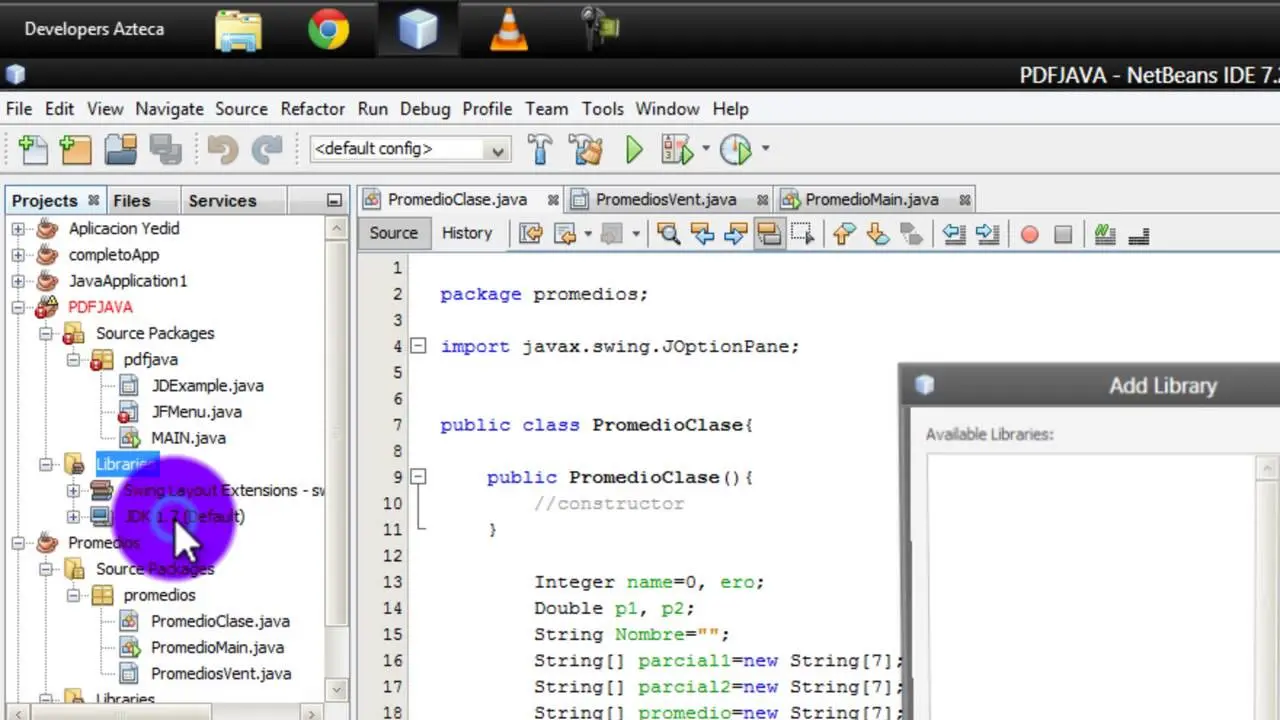
Muchos desarrolladores enfrentan el inconveniente de agregar librerías JAR desde dispositivos externos, como unidades USB. Si bien la opción 'Librerías -> Add JAR/Folder' funciona inicialmente, al desconectar el dispositivo, NetBeans pierde la referencia a dichas librerías, resultando en errores de compilación y ejecución. Esto se debe a que NetBeans registra la ruta completa de la librería, incluyendo la letra de unidad del USB, la cual cambia o desaparece al desconectar el dispositivo.
Solución: Agregar Librerías de Forma Permanente
La solución óptima consiste en agregar las librerías JAR a tu proyecto de una manera que sea independiente de la ubicación física del archivo JAR. Para ello, deberás copiar las librerías JAR a una ubicación estable y añadirlas al proyecto desde esa ubicación.
Pasos para Agregar Librerías Correctamente
- Copiar las Librerías: Copia los archivos JAR necesarios a una carpeta dentro de la estructura de tu proyecto. Se recomienda crear una carpeta llamada 'lib' dentro del directorio principal de tu proyecto. Esta práctica organiza tu proyecto y facilita la administración de dependencias.
- Agregar las Librerías en NetBeans: Abre las propiedades de tu proyecto en NetBeans (clic derecho en el proyecto -> Propiedades). Navega a la sección 'Librerías'.
- Añadir JAR/Carpeta: Haz clic en el botón 'Add JAR/Folder'. Navega hasta la carpeta 'lib' (o la carpeta donde hayas copiado tus librerías JAR) y selecciona todos los archivos JAR necesarios.
- Verificar la Ruta: Después de agregar las librerías, verifica que la ruta en las propiedades del proyecto ya no apunte a una letra de unidad específica, sino a la ruta relativa dentro de tu proyecto. Por ejemplo, en lugar de 'C:\Users\Usuario\USB\libreria.jar', debería mostrar algo como 'lib\libreria.jar'.
Administración de Dependencias con Herramientas de Build
Para proyectos de mayor envergadura, es altamente recomendable utilizar herramientas de gestión de dependencias como Maven o Gradle. Estas herramientas automatizan la descarga, gestión y actualización de librerías, eliminando la necesidad de copiar manualmente los archivos JAR y simplificando enormemente el proceso de construcción. Si bien aprender a usar Maven o Gradle requiere un poco más de tiempo al comienzo, a largo plazo, facilita notablemente la administración de proyectos y la colaboración en equipo.
Comparación entre Agregar Librerías Manualmente y con Maven/Gradle
| Característica | Agregar Manualmente | Usar Maven/Gradle |
|---|---|---|
| Complejidad | Simple para proyectos pequeños, complejo para proyectos grandes. | Mayor complejidad inicial, pero más simple para proyectos grandes. |
| Mantenimiento | Requiere administración manual de las librerías. | Automatiza la descarga, actualización y gestión de dependencias. |
| Portabilidad | Menos portable, rutas dependen de la ubicación física. | Más portable, las rutas son relativas y gestionadas por el build tool. |
| Escalabilidad | Difícil de escalar para proyectos grandes. | Fácilmente escalable para proyectos de cualquier tamaño. |
| Colaboración en equipo | Más propenso a conflictos de versión y errores. | Facilita la colaboración en equipo gracias a la gestión centralizada de dependencias. |
Consultas Frecuentes
- ¿Qué pasa si copio una librería incorrecta? Si se agrega una librería incorrecta o incompatible, el proyecto mostrará errores de compilación o runtime. Revisa cuidadosamente las dependencias de tu proyecto.
- ¿Cómo actualizo una librería? Si usas la adición manual, deberás descargar la nueva versión del archivo JAR, reemplazar el archivo antiguo en la carpeta 'lib' y recompilar tu proyecto. Si utilizas Maven o Gradle, el proceso de actualización es mucho más simple y se realiza a través de los comandos de estas herramientas.
- ¿Por qué debo usar Maven o Gradle? Para proyectos de cualquier complejidad, el uso de herramientas de gestión de dependencias como Maven o Gradle es una práctica altamente recomendada. Automatizan el proceso, reducen errores y mejoran la colaboración en equipo.
- ¿Puedo usar varias versiones de la misma librería en un mismo proyecto? En general, no es recomendable. Puede causar conflictos y problemas de comportamiento impredecible. Se recomienda utilizar una única versión de cada librería a menos que sea absolutamente necesario y se manejen las dependencias cuidadosamente.
Conclusión
Agregar librerías correctamente en NetBeans es esencial para el desarrollo de aplicaciones robustas y portátiles. La mejor práctica consiste en copiar las librerías JAR a una ubicación segura y consistente dentro de la estructura de tu proyecto y agregarlas usando la interfaz de NetBeans. Para proyectos más grandes o complejos, el uso de herramientas de gestión de dependencias como Maven o Gradle simplifica enormemente el proceso y mejora la calidad del desarrollo.
Si quieres conocer otros artículos parecidos a Agregar librerías a un proyecto netbeans puedes visitar la categoría Libros y Librerías.