
24/03/2009
El iPod, aunque con el paso del tiempo ha perdido protagonismo frente a otros dispositivos, sigue siendo un reproductor de música popular. Si eres usuario de un iPod, es probable que te hayas preguntado cómo agregar librería a iPod, ya sea para sincronizar tu música desde iTunes o Apple Music, o para añadir nuevas aplicaciones. Este artículo te guiará a través de los diferentes métodos y te ayudará a resolver tus dudas sobre la gestión de contenido en tu iPod.
Sincronizar la Biblioteca Musical de iCloud con tu iPod
Para los usuarios de Apple Music, la opción más cómoda es sincronizar la biblioteca musical de iCloud. Esto te permite acceder a tu música en todos tus dispositivos Apple, incluyendo tu iPod, siempre y cuando inicies sesión con la misma cuenta y actives la opción de sincronización. A continuación, se detalla el proceso:
Requisitos para sincronizar la biblioteca de iCloud con tu iPod
- Suscripción a Apple Music: Es fundamental tener una suscripción activa para aprovechar al máximo esta función.
- Conexión a Internet: Aunque puedes escuchar música sin conexión una vez descargada, necesitas internet para la sincronización inicial y para acceder a las canciones que no hayas descargado.
- Almacenamiento en la nube: Apple Music te permite almacenar hasta 100.000 canciones en la nube, con un límite de 200 MB por archivo. La calidad de las canciones puede variar: las que coinciden con las de iTunes Store se sincronizarán en calidad iTunes Plus (256 kbps), mientras que las demás conservarán su calidad original.
Pasos para activar la sincronización de la biblioteca de iCloud en tu iPod
- En tu Mac (primera vez): Abre la app Música, ve a Música > Preferencias > General y activa la opción "Sincronizar biblioteca". Asegúrate de haber iniciado sesión con tu cuenta de Apple.
- En tu Mac (dispositivos adicionales): Inicia sesión en la app Música con la misma cuenta de Apple que en la primera Mac y activa "Sincronizar biblioteca" en la configuración.
- En tu iPod touch: Accede a Configuración > Música y activa "Sincronizar biblioteca". Asegúrate de haber iniciado sesión con la misma cuenta de Apple.
Recuerda que los videos musicales comprados en iTunes Store y las listas de reproducción, incluyendo las reglas de listas inteligentes, también se sincronizarán.
Agregar Música al iPod sin Eliminar la Música Existente
Si deseas agregar librería a iPod sin perder tu música actual, necesitas gestionar manualmente el contenido. Este método requiere iTunes (para versiones antiguas de iPod) o el Finder (para los modelos más recientes):
Método usando iTunes/Finder para agregar música manualmente
- Abre iTunes/Finder: Antes de conectar tu iPod, abre iTunes o Finder en tu computadora. Esto evita la sincronización automática que borraría el contenido de tu iPod.
- Prevenir la sincronización automática: En iTunes, ve a Edición > Preferencias (o iTunes > Preferencias en Mac). Selecciona la pestaña "Dispositivos" y activa la opción "Prevenir que iPods, iPhones e iPads se sincronicen automáticamente".
- Conecta tu iPod: Conecta tu iPod a tu computadora mediante un cable USB.
- Gestionar música manualmente: Selecciona tu iPod en iTunes/Finder. Busca la opción "Administrar música y videos manualmente" y actívala. Esto te permitirá añadir música sin borrar la existente, aunque en la primera vez que lo actives se te pedirá que borres el contenido del iPod.
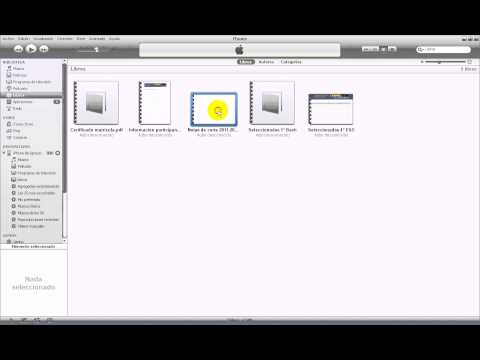
- Añadir música: Selecciona la música que deseas añadir a tu iPod desde la biblioteca de iTunes/Finder y arrástrala y suélta la sobre tu iPod en la barra lateral.
- Esperar la transferencia: Espera a que la transferencia se complete.
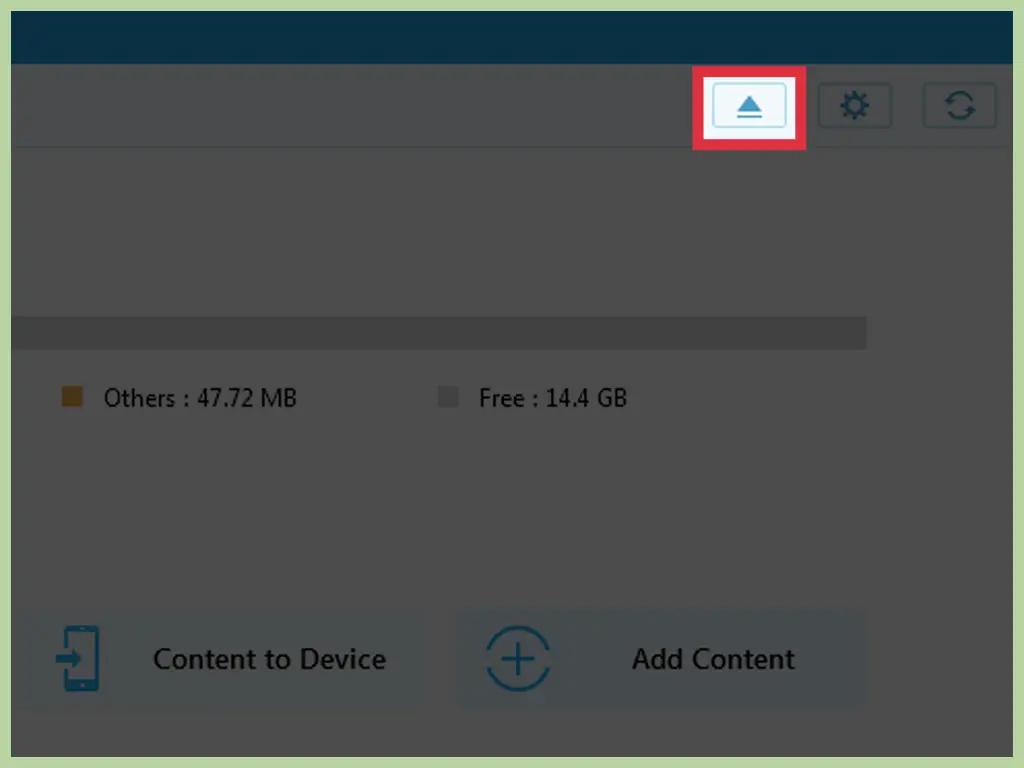
- Expulsar el iPod: Una vez finalizada la transferencia, expulsa tu iPod de forma segura.
Consideraciones importantes al agregar música manualmente
- Bibliotecas de iTunes diferentes: Si intentas agregar música desde una biblioteca de iTunes diferente a la asociada con tu iPod, se te obligará a borrar la biblioteca del iPod. Esto es una medida antipiratería.
- Música no presente en iTunes: Si la música que deseas añadir no está en tu biblioteca de iTunes, primero deberás añadirla a la biblioteca arrastrando los archivos a la ventana de iTunes.
Sincronizar la Biblioteca de iTunes con el iPod (métodos antiguos)
Para usuarios con versiones antiguas de iTunes, la sincronización con la biblioteca de iTunes era el método principal. Este método ya no es relevante para los iPods más recientes, pero puede ser útil para usuarios con dispositivos antiguos.
Pasos para sincronizar con iTunes
- Abre iTunes: Abre iTunes en tu computadora y conecta tu iPod mediante un cable USB.
- Selecciona tu iPod: Haz clic en el icono de tu iPod en la esquina superior izquierda de la ventana de iTunes.
- Selecciona el contenido: En la lista de configuraciones, selecciona el tipo de contenido que deseas sincronizar (música, videos, etc.) y marca las casillas de los elementos que deseas sincronizar.
- Aplica los cambios: Haz clic en "Aplicar" para comenzar la sincronización.
Sincronización por Wi-Fi con iTunes
Una vez configurada la sincronización con cable, puedes configurar la sincronización por Wi-Fi para mayor comodidad. Solo asegúrate de que tanto tu computadora como tu iPod estén conectados a la misma red Wi-Fi.
Administrar Aplicaciones en el iPod touch
Para agregar una aplicación a la pantalla de inicio de tu iPod touch desde la biblioteca de aplicaciones, simplemente mantén presionada la aplicación y selecciona "Agregar a la pantalla de inicio".
Consultas Habituales
A continuación, se incluyen algunas de las preguntas más frecuentes relacionadas con la adición de contenido a un iPod :
| Pregunta | Respuesta |
|---|---|
| ¿Puedo sincronizar mi iPod con más de una biblioteca de iTunes? | No, solo puedes sincronizar tu iPod con una biblioteca de iTunes a la vez. |
| ¿Qué ocurre si sincronizo mi iPod con una biblioteca diferente? | Se borrará el contenido de tu iPod y se reemplazará con el contenido de la nueva biblioteca. |
| ¿Puedo agregar música a mi iPod sin iTunes? | Para los iPods más recientes, esto es posible mediante métodos alternativos de transferencia de archivos. |
Esperamos que esta información te haya ayudado a entender cómo agregar librería a iPod, ya sea para música o aplicaciones. Recuerda que los métodos pueden variar dependiendo de la versión de tu iPod y del software utilizado.
Si quieres conocer otros artículos parecidos a Agregar librería a ipod para sincronizar música y apps puedes visitar la categoría Libros y Librerías.