
12/03/2020
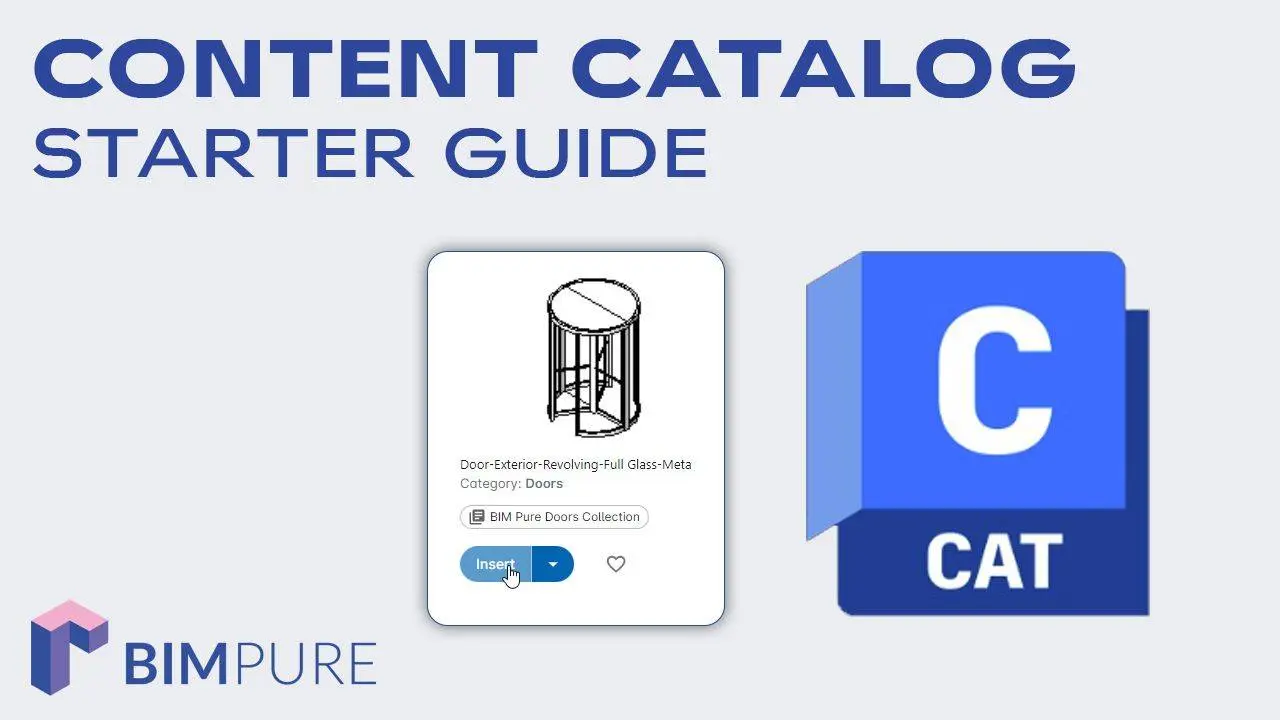
Revit, el software líder en modelado de información para la construcción (BIM), ofrece una amplia gama de funcionalidades para gestionar y agregar contenido a tus proyectos. Sin embargo, la organización y el acceso eficiente a las librerías de familias y componentes pueden ser un desafío. Este artículo te guiará a través del proceso de agregar contenido a Revit, utilizando la herramienta Content Catalog, un sistema de administración de contenido basado en la nube que simplifica la gestión de tus librerías.

¿Qué es Content Catalog?
Content Catalog (anteriormente conocido como UNIFI) es un sistema de gestión de contenido (CMS) basado en la nube desarrollado por Autodesk para Revit y AutoCAD. Adquirido por Autodesk en marzo de 2023, permite exportar, gestionar y cargar contenido de Revit de forma sencilla en todos tus proyectos. Está disponible para usuarios con acceso a Autodesk Docs, específicamente aquellos con una licencia AEC Collection. No se incluye con una licencia independiente de Revit.
Activación y Descarga del Plugin
Activación de Content Catalog:
La activación se realiza a través del portal de Autodesk Construction Cloud (ACC): Dirígete a la administración de cuentas, selecciona “Librería” y activa la función Content Catalog. Aquí podrás gestionar colecciones, canales y grupos de usuarios.
Descarga del Plugin de Revit:
Accede al portal de Autodesk, busca “catalog” en la sección de actualizaciones y descarga el complemento. En Revit, aparecerá una pestaña “ Content Catalog ” con la herramienta para acceder a la aplicación de escritorio o a la versión web.
Creación y Gestión de Colecciones y Grupos de Usuarios
Creación de Colecciones:
Content Catalog funciona con colecciones. Se recomienda evitar la creación de colecciones para contenido muy específico (puertas, detalles típicos, etc.). En lugar de eso, utiliza categorías y etiquetas. Ejemplos de colecciones eficientes: “Métrico”, “Imperial”, “Arquitectura”, “MEP”, “En progreso”.
Creación de Grupos de Usuarios:
Para controlar el acceso al contenido, crea grupos de usuarios en el portal web de ACC y asígnales colecciones específicas. Esto permite un control de acceso granular a las librerías.
Métodos para Subir Contenido a Content Catalog
Técnica 1: Carga de Contenido Mediante Exportación:
Abre Revit, un modelo y la aplicación de escritorio de Content Catalog. Haz clic en “Cargar”, selecciona el modelo y exporta el contenido. Podrás ver una lista de contenido exportable con vista previa. Selecciona las familias o contenido deseado y luego selecciona la colección de destino. Finalmente, confirma la carga.
Técnica 2: Carga de Contenido con Arrastrar y Soltar:
Arrastra y suelta archivos RVT, RTE o RFA en la zona de carga. Esta técnica es más eficiente para familias RFA, ya que la exportación ofrece una mejor organización del contenido.
Inserción y Gestión del Contenido en Revit
Inserción de Contenido en Proyectos:
Una vez cargado el contenido, puedes buscarlo y seleccionarlo para insertarlo en tus proyectos usando la opción “Insertar”.
Gestión de Contenido con Etiquetas:
Utiliza etiquetas para organizar el contenido y facilitar la búsqueda. Puedes agregar tantas etiquetas como necesites.
Gestión del Historial de Archivos y Versiones de Revit:
Content Catalog gestiona las actualizaciones automáticas del contenido a las versiones más recientes de Revit. También permite ver el historial de cambios y cargar versiones anteriores de un elemento.
Incluye Detalles, Listados y Más:
Content Catalog no se limita a las familias de carga. También puedes gestionar patrones de relleno, vistas de dibujo, familias de sistema y más. Esto permite la gestión de librerías de detalles típicos compuestos por “vistas de dibujo”.
Tabla Comparativa de Métodos de Carga
| Método | Tipos de Archivo | Organización del Contenido | Eficiencia |
|---|---|---|---|
| Exportación | RVT, RFA, otros | Alta, permite selección granular | Alta |
| Arrastrar y Soltar | RVT, RTE, RFA | Baja, carga todo el contenido del archivo | Media |
Consultas Habituales
- ¿Puedo usar Content Catalog con una licencia independiente de Revit? No, Content Catalog requiere una licencia AEC Collection o acceso a Autodesk Docs.
- ¿Cómo organizo mi contenido de forma eficiente en Content Catalog? Crea colecciones lógicas y utiliza etiquetas para categorizar el contenido.
- ¿Puedo compartir contenido con otros usuarios? Sí, mediante la creación de grupos de usuarios y la asignación de permisos a las colecciones.
- ¿Qué tipos de contenido puedo gestionar con Content Catalog? Familias de carga, patrones de relleno, vistas de dibujo, familias de sistema, y más.
Content Catalog es una herramienta fundamental para gestionar eficientemente las librerías de contenido en Revit, optimizando el flujo de trabajo y mejorando la colaboración entre equipos.
Si quieres conocer otros artículos parecidos a Agregar contenido de librerías en revit para optimizar tu flujo de trabajo puedes visitar la categoría Libros y Librerías.