
19/07/2010
Native Instruments Kontakt es un potente sampler que permite a los músicos y productores utilizar una amplia gama de instrumentos virtuales. Sin embargo, la potencia real de Kontakt reside en la posibilidad de expandir sus capacidades con librerías de terceros. Este artículo te guiará a través del proceso de agregar librerías no oficiales a Kontakt, cubriendo todo, desde la extracción de archivos hasta la organización de tus instrumentos.

Tipos de Librerías Kontakt
Existen dos tipos principales de librerías Kontakt:
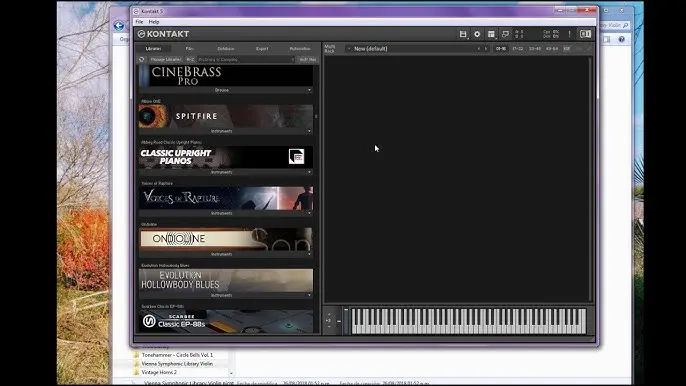
- Librerías para Kontakt Player: Estas librerías funcionan en la versión gratuita Kontakt Player y son fáciles de instalar. Aparecen directamente en la pestaña "Librerías" del navegador de Kontakt.
- Librerías para Kontakt (versión completa): Estas librerías requieren la versión completa de pago de Kontakt. No se instalan de la misma manera que las librerías de Kontakt Player y requieren pasos adicionales para su carga.
Esta tutorial se centra en las librerías para Kontakt (versión completa), ya que son las que suelen presentar más dificultades al agregarlas.
Requisitos previos: Versión de Kontakt y Herramientas de Extracción
Verificar la versión de Kontakt
Es crucial verificar la versión de Kontakt que tienes instalada. Para ello, haz clic en el logo de Kontakt en la esquina superior izquierda de la ventana. Aparecerá un cuadro de información con el número de versión. Asegúrate de que sea compatible con la librería que deseas agregar; la mayoría de las librerías especifican la versión de Kontakt requerida.
Extracción de archivos RAR
Las librerías de terceros suelen comprimirse en archivos RAR para reducir el tamaño de descarga. Necesitarás un programa de extracción de archivos RAR, como WinRAR (Windows) o The Unarchiver (macOS). Una vez instalado el programa, puedes extraer el contenido del archivo RAR haciendo clic derecho y seleccionando la opción de extracción.
Extracción de archivos RAR multiparte
Algunas librerías se dividen en múltiples archivos RAR para facilitar la descarga. Asegúrate de haber descargado todas las partes antes de intentar extraerlas. Recuerda, solo debes extraer la primera parte (partrar, por ejemplo), ya que esto extraerá automáticamente el resto de las partes.
Almacenamiento de Instrumentos
Después de extraer la librería, encontrarás varios archivos: archivos NKIs (instrumentos Kontakt), muestras de audio (normalmente en formato NCW), y archivos NKC y NKR (recursos). Organiza estos archivos en una carpeta dedicada. Se recomienda almacenar todas tus librerías en un disco duro dedicado, preferiblemente un SSD para mejorar el rendimiento.
Mantén la integridad de la carpeta: Evita modificar o eliminar archivos dentro de la carpeta de la librería, ya que esto puede causar problemas con Kontakt.
Métodos para agregar librerías a Kontakt
Existen varias maneras de cargar librerías de terceros en Kontakt:
Método 1: Arrastrar y soltar
Localiza el archivo NKI de la librería y arrástralo y suéltalo en la ventana de Kontakt. Este método es sencillo, pero puede ser lento si tienes muchas librerías.

En el menú superior de Kontakt, selecciona "Cargar" y busca el archivo NKI en el explorador de archivos.
Método 3: Pestaña "Archivos"
Utiliza la pestaña "Archivos" en el navegador de Kontakt para navegar y seleccionar el archivo NKI. Esto es más rápido que usar el explorador de archivos del sistema.
Método 4: Carga rápida (Quick Load)
Este es el método más eficiente y recomendado. La carga rápida te permite crear una estructura organizada de tus librerías dentro de Kontakt. Para acceder, haz clic derecho en la ventana de Kontakt o en el botón "Quick" en la barra de menú. Arrastra y suelta los archivos NKI en la carga rápida para un acceso rápido y eficiente.
Organización con Carga Rápida (Quick Load)
La carga rápida (Quick Load) de Kontakt ofrece una forma inteligente de organizar tus librerías. Su interfaz en forma de columnas permite una navegación horizontal intuitiva. Puedes agregar carpetas, renombrarlas, eliminarlas y arrastrar y soltar instrumentos NKI directamente desde tu sistema de archivos o desde otras pestañas del navegador de Kontakt.
Tabla Comparativa de Métodos de Carga
| Método | Velocidad | Organización | Recomendado |
|---|---|---|---|
| Arrastrar y soltar | Lento | Baja | No |
| Menú "Cargar" | Medio | Baja | No |
| Pestaña "Archivos" | Medio-Alto | Baja | No |
| Carga rápida (Quick Load) | Alto | Alta | Sí |
Solución de problemas comunes
- Error al cargar la librería: Verifica la compatibilidad de la librería con tu versión de Kontakt. Asegúrate de haber extraído correctamente todos los archivos y de que la carpeta de la librería esté completa e intacta.
- Sonido distorsionado o con errores: Verifica la configuración de tu tarjeta de sonido y los controladores. Asegúrate de tener suficiente RAM y espacio en disco duro.
- Problemas de rendimiento: Considera usar un SSD para almacenar tus librerías. Cierra programas innecesarios para liberar recursos del sistema.
Consejos adicionales
- Siempre lee la documentación: Cada librería tiene instrucciones específicas de instalación. Consulta la documentación del desarrollador para obtener ayuda si tienes problemas.
- Mantén tus librerías organizadas: Una buena organización te ayudará a encontrar fácilmente tus instrumentos y mejorar el flujo de trabajo.
- Considera usar un gestor de librerías: Algunos gestores de librerías de terceros pueden ayudarte a administrar y organizar tus librerías Kontakt.
Con estos pasos, podrás agregar librerías no oficiales a Kontakt y expandir tu arsenal de sonidos para la producción musical. Recuerda que la práctica hace al maestro, así que no tengas miedo de experimentar y descubrir nuevas formas de utilizar tus librerías.
Si quieres conocer otros artículos parecidos a Cómo agregar librerías no oficiales a kontakt para principiantes puedes visitar la categoría Libros y Librerías.