
07/05/2019
Adafruit es una empresa que ofrece una amplia gama de sensores, componentes electrónicos y placas para proyectos de electrónica, robótica y creación de dispositivos. Para aprovechar al máximo estas placas y componentes con Arduino, es esencial saber cómo descargar e instalar sus bibliotecas. Este tutorial te guiará paso a paso en el proceso de descarga e instalación de las bibliotecas Adafruit, específicamente la biblioteca de sensores Adafruit, una herramienta indispensable para trabajar con una variedad de sensores.

¿Por qué usar las bibliotecas Adafruit?
Las bibliotecas Adafruit simplifican enormemente la interacción con los sensores y componentes de Adafruit. En lugar de lidiar con el complejo código de bajo nivel requerido para comunicarse con cada sensor individualmente, estas bibliotecas ofrecen funciones sencillas y fáciles de usar. Esto reduce significativamente el tiempo de desarrollo y permite a los programadores concentrarse en la lógica de su proyecto, en lugar de preocuparse por los detalles técnicos de la comunicación con el hardware.
Las bibliotecas están bien documentadas, lo que facilita su comprensión y uso. Además, Adafruit proporciona ejemplos de código que ilustran cómo utilizar las funciones de la biblioteca, lo que resulta especialmente útil para principiantes. La comunidad de Adafruit también es muy activa, por lo que encontrar ayuda y soporte si tienes problemas es relativamente fácil.
Descargar la biblioteca de sensores Adafruit
El proceso de descarga de la biblioteca de sensores Adafruit es sencillo e intuitivo. La mayoría de las bibliotecas se pueden encontrar en el sitio web de Adafruit, en su sección de librerías. Sin embargo, no todas las bibliotecas se pueden encontrar de manera directa, y a veces es necesario buscarlas en el gestor de bibliotecas del IDE de Arduino.
Método 1: Descarga Directa (Si está disponible)
Algunos sensores y bibliotecas de Adafruit ofrecen la opción de descarga directa como un archivo .zip. En este caso, los pasos son los siguientes:
- Visita el sitio web de Adafruit y busca la página del sensor o componente que necesitas.
- Busca la sección de " Librerías " o " Downloads ".
- Descarga el archivo .zip que contiene la biblioteca. Asegúrate de que la versión de la biblioteca sea compatible con tu versión de Arduino IDE.
- Abre el Arduino IDE.
- Ve a " Sketch " > " Incluir biblioteca " > " Añadir biblioteca .ZIP ".
- Selecciona el archivo .zip que descargaste y espera a que se instale la biblioteca.
Una vez instalada, la biblioteca estará disponible para ser utilizada en tus proyectos Arduino.
Método 2: Gestor de Bibliotecas del IDE de Arduino
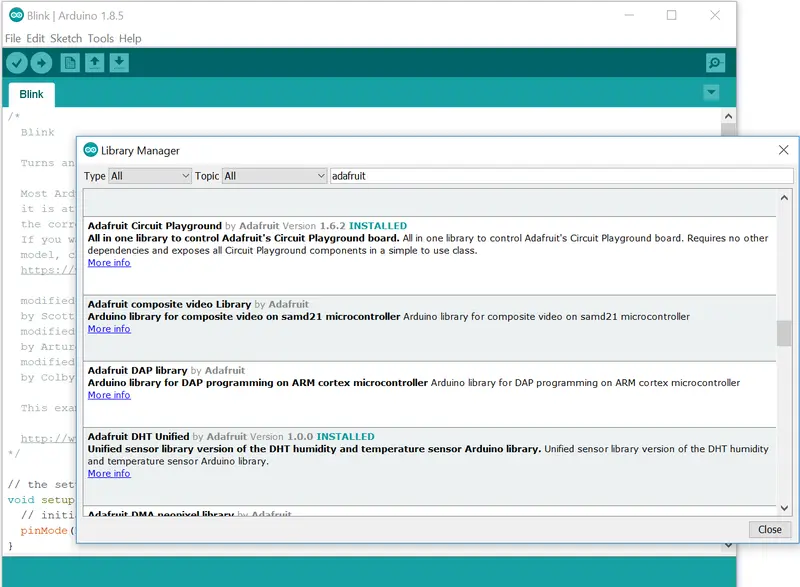
Este es el método más común y recomendado para instalar bibliotecas Adafruit. El Gestor de Bibliotecas del Arduino IDE te permite buscar y instalar bibliotecas de forma sencilla y segura, evitando la necesidad de descargar archivos .zip manualmente. Sigue estos pasos:
- Abre el Arduino IDE.
- Ve a " Sketch " > " Incluir biblioteca " > " Gestionar bibliotecas... "
- En la ventana que se abre, escribe " Adafruit " en el campo de búsqueda.
- Selecciona la biblioteca de sensores Adafruit que necesitas (por ejemplo, " Adafruit_Sensor "). Es importante verificar que la biblioteca sea la correcta y compatible con el sensor que estás utilizando.
- Haz clic en " Instalar ".
El Arduino IDE descargará e instalará la biblioteca. Una vez completada la instalación, la biblioteca estará disponible para su uso en tus proyectos.
Bibliotecas Adafruit Comunes
Adafruit ofrece una amplia variedad de bibliotecas para diferentes sensores y componentes. Algunas de las bibliotecas más comunes incluyen:

- Adafruit_Sensor: Biblioteca base para muchos sensores Adafruit. Proporciona funciones para leer datos de sensores y gestionar eventos.
- Adafruit_BMP280: Biblioteca para el sensor de presión y temperatura BMP280.
- Adafruit_BME280: Biblioteca para el sensor de presión, temperatura y humedad BME280.
- Adafruit_ADS1X15: Biblioteca para los convertidores analógico-digitales ADS1015 y ADS111
- Adafruit_SSD1306: Biblioteca para las pantallas OLED SSD130
- Adafruit_NeoPixel: Biblioteca para las tiras de LEDs NeoPixel.
Esta lista no es exhaustiva, ya que Adafruit constantemente actualiza y agrega nuevas bibliotecas a su catálogo. Es importante consultar el sitio web de Adafruit para obtener la lista completa y actualizada de bibliotecas disponibles.
Solución de Problemas
Si experimentas problemas al descargar o instalar las bibliotecas Adafruit, aquí hay algunos consejos para solucionarlos:
- Verifica tu conexión a internet: Asegúrate de tener una conexión estable a internet para descargar las bibliotecas correctamente.
- Reinicia el Arduino IDE: A veces, un simple reinicio del IDE puede resolver problemas menores.
- Verifica la compatibilidad: Asegúrate de que la versión de la biblioteca sea compatible con tu versión de Arduino IDE y con el sensor que estás utilizando.
- Busca en la comunidad Adafruit: Si el problema persiste, busca ayuda en los foros o la comunidad de Adafruit. Es probable que otros usuarios hayan experimentado el mismo problema y hayan encontrado una solución.
Tabla comparativa de métodos de descarga
| Método | Ventajas | Desventajas |
|---|---|---|
| Descarga directa (.zip) | Fácil si la biblioteca está disponible en formato .zip | Requiere descargar un archivo manualmente; no siempre está disponible. |
| Gestor de bibliotecas del IDE | Automatizado, seguro, actualizado y siempre disponible | Requiere conexión a internet. |
Consultas habituales
- ¿Cómo actualizo una biblioteca Adafruit? A través del gestor de bibliotecas del IDE de Arduino, puedes actualizar las bibliotecas instaladas a la versión más reciente.
- ¿Qué hago si no encuentro la biblioteca que necesito? Consulta la documentación de Adafruit para el sensor específico. Es posible que necesites buscar la biblioteca con un nombre ligeramente diferente o usar una biblioteca alternativa compatible.
- ¿Puedo usar bibliotecas Adafruit en otros entornos de desarrollo? Aunque las bibliotecas están diseñadas principalmente para el Arduino IDE, algunas pueden ser adaptables a otros entornos con modificaciones.
Con esta tutorial, deberías poder descargar e instalar las bibliotecas Adafruit sin problemas. Recuerda consultar la documentación de Adafruit para obtener información específica sobre cada biblioteca y sensor. ¡Feliz creación!
Si quieres conocer otros artículos parecidos a Cómo descargar la biblioteca de sensores adafruit para arduino puedes visitar la categoría Libros y Librerías.