
08/11/2016
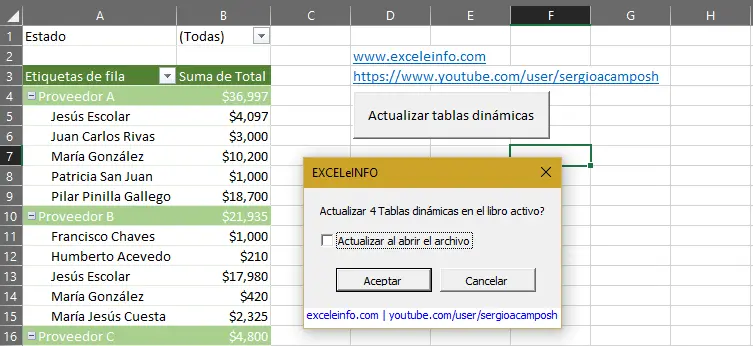
Las tablas dinámicas son herramientas esenciales para el análisis de datos, ofreciendo una vista flexible e interactiva de la información. Sin embargo, mantenerlas actualizadas y con el formato deseado puede ser un desafío. Este artículo profundiza en las técnicas para actualizar todas las tablas dinámicas de un libro, manteniendo su integridad y mejorando su presentación.

Actualizando Datos y Formato
Antes de adentrarnos en la actualización masiva, entendamos cómo se actualiza una sola tabla dinámica. La fuente de datos es fundamental. Si los datos subyacentes cambian (por ejemplo, en una hoja de cálculo), la tabla dinámica usualmente se actualiza automáticamente. Sin embargo, esto solo se aplica a los datos; el formato puede necesitar ajustes manuales.
Ajustes de Formato:
- Encabezados de campo: Puede activar o desactivar la visualización de los encabezados de fila y columna en la pestaña 'Analizar tabla dinámica' > 'Mostrar' > 'Encabezados de campo'.
- Subtotales: Para controlar la posición de los subtotales (encima o debajo de las filas), vaya a 'Analizar tabla dinámica' > 'Campo activo' > 'Configuración de campo'. En la pestaña ubtotales & Filtros', ajuste la opción ubtotales'. La opción 'Mostrar subtotales en la parte superior de cada grupo' determina su ubicación.
- Orden de elementos: Puede reorganizar los elementos de fila o columna haciendo clic derecho sobre la etiqueta, seleccionando 'Mover' y eligiendo la nueva posición. También puede arrastrar y soltar los elementos directamente.
- Anchos de columna: Para ajustar automáticamente los anchos de columna al actualizar, en 'Analizar tabla dinámica' > 'Tabla dinámica' > 'Opciones', seleccione la pestaña 'Diseño y formato' y active la casilla 'Autoajustar anchos de columna al actualizar'.
- Combinar celdas: Para combinar o separar celdas con etiquetas, en 'Analizar tabla dinámica' > 'Tabla dinámica' > 'Opciones', seleccione la pestaña 'Diseño y formato' y ajuste la opción 'Combinar y centrar celdas con etiquetas'.
Métodos para Actualizar Múltiples Tablas Dinámicas
Actualizar una por una puede ser tedioso. Existen métodos para actualizar todas las tablas dinámicas de un libro simultáneamente:
Actualización Manual con VBA (Visual Basic for Applications):
Para usuarios con conocimientos de programación, VBA ofrece la solución más eficiente. Se puede crear una macro que itere a través de todas las hojas del libro y actualice cada tabla dinámica. A continuación, se muestra un ejemplo básico (requiere adaptaciones dependiendo de la estructura del libro):
Sub ActualizarTablasDinamicas()
Dim ws As Worksheet
For Each ws In ThisWorkbook.Worksheets
For Each tbl In ws.PivotTables
tbl.RefreshTable
Next tbl
Next ws
End Sub
Este código recorre cada hoja ('ws') y cada tabla dinámica ('tbl') dentro de la hoja, ejecutando la función 'RefreshTable' para actualizar los datos.

Actualización Automática al Abrir el Libro:
Se puede configurar el libro para que actualice automáticamente todas las tablas dinámicas al abrirlo. Esto elimina la necesidad de ejecutar una macro manualmente, pero es menos eficiente para libros muy grandes.
Consideraciones para la Actualización Masiva:
- Tiempo de procesamiento: La actualización de muchas tablas dinámicas puede consumir mucho tiempo, especialmente con conjuntos de datos grandes. Considerar la optimización del código VBA o la segmentación de la actualización.
- Dependencias de datos: Asegurarse de que todas las fuentes de datos estén disponibles y correctas antes de ejecutar la actualización.
- Manejo de errores: Incorporar manejo de errores en el código VBA para evitar interrupciones inesperadas.
Solución de Problemas Comunes
A veces, las tablas dinámicas no se actualizan correctamente. Aquí hay algunos problemas comunes y sus soluciones:
Tabla Dinámica No Responde a los Cambios:
Verificar que la conexión de datos a la fuente de información sea correcta y que la fuente de datos no esté corrupta o protegida contra escritura. Asegurarse de que las opciones de actualización automática estén habilitadas.
Errores de Conexión de Datos:
Revisar la configuración de la conexión de datos. Si se utiliza una conexión externa (por ejemplo, base de datos), asegurarse de que la conexión esté activa y que tenga los permisos necesarios.

Formato Alterado Después de la Actualización:
Si el formato se ve afectado después de la actualización, verificar si la opción 'Autoajustar anchos de columna al actualizar' está habilitada. De lo contrario, se pueden ajustar los anchos de columna manualmente o mediante VBA.
Tabla Comparativa de Métodos de Actualización
| Método | Eficiencia | Complejidad | Automatización |
|---|---|---|---|
| Actualización Manual | Baja | Baja | No |
| VBA | Alta | Alta | Sí |
| Actualización Automática al Abrir | Media | Media | Sí |
Conclusión
Actualizar todas las tablas dinámicas de un libro de manera eficiente requiere una estrategia adecuada. Mientras que la actualización manual es sencilla para pocos informes, el uso de VBA es la mejor opción para un gran volumen de tablas dinámicas y para automatizar el proceso. La comprensión de los posibles problemas y la implementación de soluciones adecuadas garantizan la integridad y la utilidad de los datos presentados.
Si quieres conocer otros artículos parecidos a Actualizar todas las tablas dinámicas de un libro puedes visitar la categoría Libros y Librerías.