
14/08/2020
En el entorno de la automatización de tareas en Excel, la capacidad de abrir libros de forma programada mediante VBA (Visual Basic for Applications) es fundamental. Esta información te mostrará cómo hacerlo, cubriendo diferentes escenarios y técnicas para que puedas integrar esta funcionalidad en tus macros de manera eficiente.

Métodos para abrir libros con VBA
Existen varias maneras de abrir un libro de Excel utilizando VBA. La elección del método dependerá de tus necesidades específicas, como la ubicación del archivo, si necesitas abrirlo en modo lectura o escritura, y si necesitas manejar posibles errores.
Utilizando la instrucción Workbooks.Open
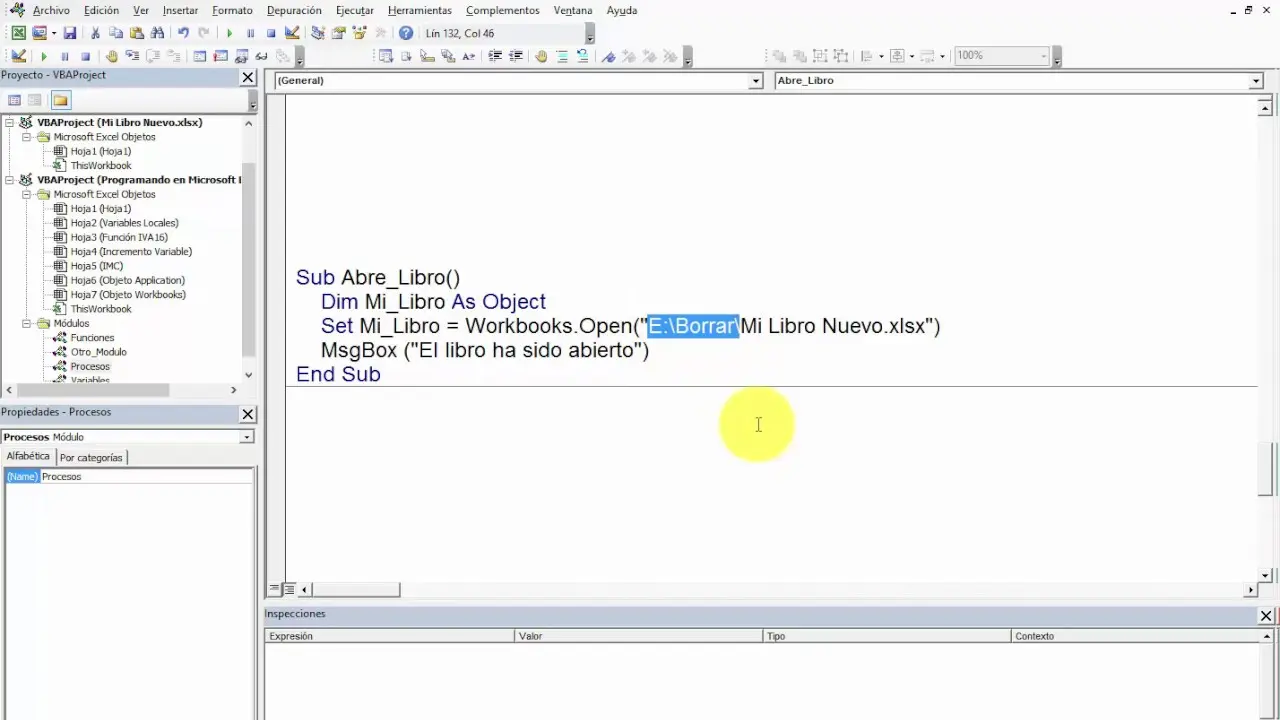
Este es el método más común y versátil. La instrucción Workbooks.Opente permite especificar la ruta completa del archivo que deseas abrir. A continuación, se muestra la sintaxis básica:
Workbooks.Open Filename:="C:\ruta\a\tu\archivo.xlsm"
Recuerda reemplazar "C:\ruta\a\tu\archivo.xlsm" con la ruta completa de tu libro de Excel. La extensión del archivo (.xls, .xlsx, .xlsm) debe ser la correcta.
Ejemplo práctico:
Sub AbrirLibro()
Workbooks.Open Filename:="C:\Users\TuUsuario\Documents\MiLibro.xlsm"
End Sub
Este código abrirá el libro "MiLibro.xlsm" ubicado en la carpeta Documentos del usuario "TuUsuario".
Abriendo libros con la caja de diálogo GetOpenFilename
Si necesitas que el usuario seleccione el libro manualmente, puedes utilizar la función Application.GetOpenFilename. Esta función mostrará una ventana de diálogo estándar de Windows que permitirá al usuario navegar y seleccionar el archivo deseado. La función devuelve la ruta completa del archivo seleccionado o Falsesi el usuario cancela la operación.
Ejemplo práctico:
Sub AbrirLibroConDialogo()
Dim strArchivo As Variant
strArchivo = Application.GetOpenFilename("Excel Files (.xls), .xls", , "Selecciona un libro de Excel")
If strArchivo <> False Then
Workbooks.Open Filename:=strArchivo
Else
MsgBox "Se canceló la selección de archivo.", vbExclamation
End If
End Sub
Este código muestra un cuadro de diálogo que permite al usuario seleccionar un archivo Excel. Si se selecciona un archivo, se abre; de lo contrario, se muestra un mensaje de error.
Manejo de errores al abrir libros
Es crucial manejar los posibles errores que pueden ocurrir al intentar abrir un libro. Por ejemplo, si el archivo no existe, el código fallará. Para evitar esto, se recomienda utilizar la estructura On Error Resume Nexto un bloque On Error GoTopara controlar posibles errores.
Ejemplo con On Error Resume Next :
Sub AbrirLibroConManejoDeErrores()
On Error Resume Next
Workbooks.Open Filename:="C:\ruta\a\tu\archivo.xlsm"
If Err.Number <> 0 Then
MsgBox "Error al abrir el libro: " & Err.Description, vbCritical
End If
On Error GoTo 0
End Sub
Este código intentará abrir el libro. Si ocurre un error, se mostrará un mensaje con la descripción del error. Luego, se desactiva el manejo de errores con On Error GoTo 0.
Consideraciones adicionales al abrir libros VBA
Abrir libros en modo lectura
Para abrir un libro en modo lectura, evitando modificaciones accidentales, puedes utilizar la opción ReadOnly:=Trueen la instrucción Workbooks.Open.

Workbooks.Open Filename:="C:\ruta\a\tu\archivo.xlsm", ReadOnly:=True
Abrir libros ocultos
Si necesitas abrir un libro oculto, puedes utilizar la propiedad Visiblepara controlar la visibilidad.
Workbooks.Open Filename:="C:\ruta\a\tu\archivo.xlsm"
ActiveWorkbook.Visible = False
Cerrar libros después de su uso
Recuerda siempre cerrar los libros que abras con VBA utilizando la instrucción Closepara liberar recursos y evitar problemas.
ActiveWorkbook.Close
Tabla comparativa de métodos
| Método | Descripción | Ventajas | Desventajas |
|---|---|---|---|
| Workbooks.Open | Abre un libro especificando la ruta | Simple y directo | Requiere la ruta completa |
| Application.GetOpenFilename | Abre un libro seleccionado por el usuario | Interacción con el usuario | Más complejo |
Consultas frecuentes sobre abrir libros VBA
- ¿Cómo abrir un libro desde una red? Se utiliza la misma instrucción Workbooks.Open , pero asegúrate de tener los permisos necesarios para acceder al archivo en la red.
- ¿Cómo manejar errores al abrir un libro que no existe? Utilizar la gestión de errores con On Error Resume Next o On Error GoTo es esencial para prevenir fallos en la aplicación.
- ¿Cómo abrir un libro y realizar una acción específica? Después de abrir el libro con Workbooks.Open , puedes acceder a sus hojas, celdas y objetos para realizar las operaciones deseadas.
- ¿Puedo abrir varios libros simultáneamente? Sí, puedes usar Workbooks.Open repetidamente para abrir varios libros.
Optimización SEO: Este artículo está optimizado para las siguientes palabras clave: abrir libro VBA, abrir libro Excel VBA, abrir archivo Excel VBA, VBA abrir libro, abrir libros Excel, automatizar Excel VBA. Se han incluido ejemplos prácticos, una tabla comparativa y una sección de consultas habituales para mejorar la visibilidad en los motores de búsqueda.
Si quieres conocer otros artículos parecidos a Abrir libro vba: como hacerlo puedes visitar la categoría Libros y Librerías.